工作项层级结构
| 更新时间 | 20260218 |
|---|---|
| 更新内容 | ONES Project: 【工作项层级结构】
完整更新内容见:20260218 - 更新说明 |
一、业务场景说明
在需求管理中,需求的落地通常伴随着从「客户视角」到「产品视角」再到「研发视角」的转变。为了让各职能成员清晰地协同工作,并为需求本身提供可追溯的依据,落地过程中往往会将需求进行逐层拆解,实现结构化管理。由于行业与管理方法的差异,不同企业的需求分层模型也存在明显差异,如:
-
软件研发团队:史诗 → 需求 → 研发任务 / 测试任务
-
软硬件结合团队:用户要求 → 系统需求 → 设备需求 → 软件需求 / 硬件需求 → 任务
-
IPD 产品开发:RR(原始需求) → IR(初始需求) → SR(系统需求) → AR(分配需求)

为了更好地承载需求结构化拆解与管理的业务,本期新增「工作项层级结构」功能:提供可视化层级配置,帮助团队根据业务情况,定义不同的层级结构和业务链路,规范业务数据的产生与管理。搭建完成的层级结构,可在系统中应用于以下场景:
-
视图呈现:引用层级结构后,工作项可按父子关系以树状结构展示,清晰呈现从顶层需求到各级任务的分解层次
-
数据汇总:自动汇总子层级工作项的进度、工时数据,可真实、实时地反映整体项目的推进情况,避免人工计算带来的误差与工作量,为管理者快速决策与资源调配提供可靠依据
-
工作项联动:实现上下级工作项间自动触发条件校验与流程分支,例如:当子任务全部完成后,自动将父任务的状态更新为「可验收」

二、配置层级结构
1. 前往配置中心-项目管理配置-层级结构,点击新建层级结构
依据业务流程,定义并搭建工作项类型之间的层级结构

选择根节点工作项类型后,逐层向下添加节点(如 用户要求 → 系统需求 → 设备需求 → 软件需求 / 硬件需求 → 任务)

2. 配置层级信息,完成层级结构搭建

| 层级信息 | 它的作用 | 该如何填写/选择 |
|---|---|---|
| 层级结构名称 | 在相关业务进行「层级结构选择」时展示 | 建议以「业务流程的核心对象+动作」命名,如:需求拆解、发布规划、项目计划拆解 |
| 层级属性-父/子层级属性名称 | 一个层级结构需有一组层级属性:父子层级属性,来为某个工作项设置自己的父层级工作项和子层级工作项 | 建议以「父子/上下游等类似表达+业务对象」命名,如:父工作项/子工作项、父任务/子任务、上游需求/下游需求、流程上游/流程下游 |
| 关系类型 | 一个层级结构需要选择一种关系类型: 一对多(1:n) 表示一个工作项只能有一个父工作项 多对多(n:n) 表示一个工作项可以有多个父工作项 | 基于业务流程选择 PS:部分业务当前仅可选取「一对多(1:n)」的层级结构(如甘特图、属性默认值) |
3. 完成层级结构创建后,可进行编辑、删除、预览

-
3.1 编辑:
-
支持修改「结构体」、「层级结构名称」、「层级属性」,「关系类型」不支持修改
-
修改「结构体」后,相关视图业务引用处将不会主动「移除失效的结构」或「添加新增的结构」
-
修改「结构体」后,相关已建立层级关系的工作项数据不会被移除。但再进行工作项层级关系建立时,将基于最新的结构体进行校验
3.2 删除:
-
删除层级结构时,将一并删除对应的一组层级属性
-
若层级属性已被添加至工作项布局配置,需先从所有布局配置中移除,才可删除层级结构
3.3 预览:在配置中心和业务引用处均可预览层级结构
三、通过层级属性,建立工作项之间的父子层级关系
1. 层级属性也是一种属性,可通过以下 3 种方式添加至工作项布局
-
在「配置中心-工作项属性」中,添加层级属性到工作项类型布局
-
在「配置中心-布局配置」中,添加层级属性到工作项类型布局
-
在「项目设置-工作项类型-属性与布局」中,添加层级属性到工作项类型布局
2. 在表单配置中,可选择将层级属性配置为选择框或列表样式
列表相较于选择框,额外支持对属性值进行:分组、排序、在筛选器中查看
选择框的配置&实际效果

列表的配置&实际效果
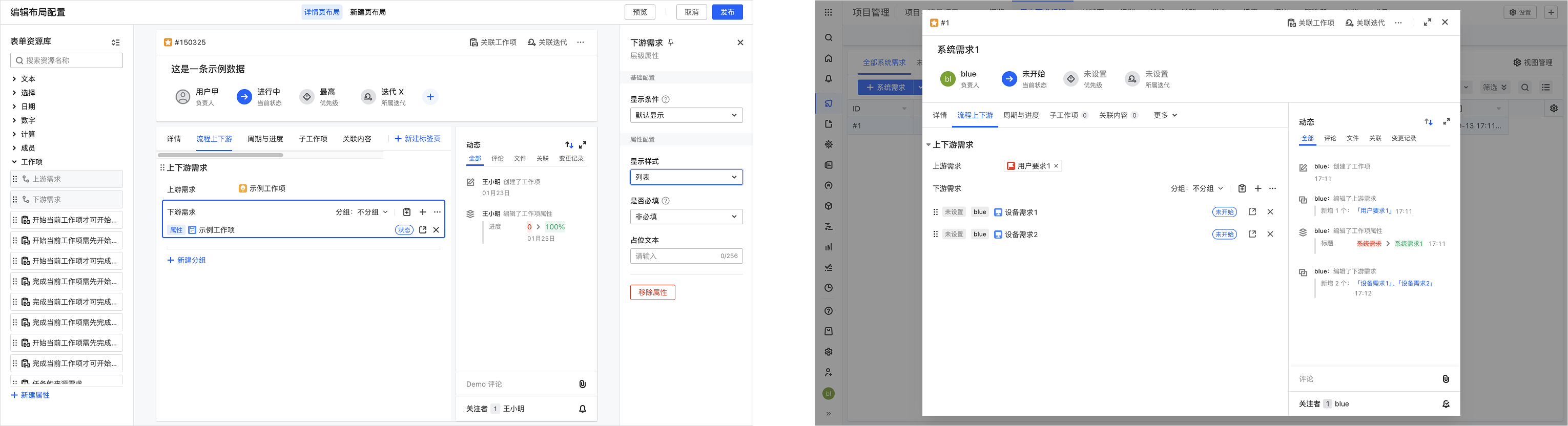
3. 通过层级属性,设置某一工作项的父层级和子层级工作项
针对父层级属性(以「上游需求」属性,选择框样式为例),可进行:添加父层级工作项
针对子层级属性(以「下游需求」属性,列表样式为例),可进行:添加子层级工作项、新建子层级工作项、批量新建子层级工作项
| 操作 | 操作说明 | 示例图 |
|---|---|---|
| 添加父层级工作项 | 通过下拉框或弹窗选择工作项作为当前工作项的父层级工作项 |  |
| 添加子层级工作项 | 通过下拉框或弹窗选择工作项作为当前工作项的子层级工作项 |  |
| 新建子层级工作项 | 新建工作项作为当前工作项的子层级工作项 |  |
| 批量新建子层级工作项 | 新建工作项作为当前工作项的子层级工作项 |  |
4. 层级属性功能支持情况说明
4.1 属性与布局
层级属性支持:添加至详情页布局、添加至新建页布局、添加为列表属性
4.2 工作项列表
层级属性支持:添加到表头、作为筛选条件、作为分组条件(仅1:n的父层级属性支持)
层级属性不支持:作为排序条件
4.3 工作项
层级属性支持:产生工作项动态、配置触发工作项通知、添加至工作项工作流的步骤页布局、添加为后置动作中更新的属性
层级属性不支持:配置属性权限,但可通过「更新子层级」权限,满足【负责下游的成员不一定有上游的编辑权限,但需要把工作项作为上游的子层级】的场景
-
「更新子层级」权限控制:是否允许成员更新工作项的所有子层级属性(无法区分特定子层级属性)
-
「更新子层级」权限配置:可比「编辑」权限的成员域更宽

4.4 批量操作
层级属性支持:导入工作项时填写、通过 CSV 更新工作项时填写、导出、批量修改
四、引用层级结构后,以树状展示的工作项列表
1.【层级】配置是对此前【结构】配置的升级
【层级】与此前【结构】相同的是:
-
作用仍是让工作项列表,以树状展示符合父子关系的工作项
-
各布局支持的配置仍与此前一致(详见下表),并可作为保存视图时的记录项
| 工作项列表布局 | 开启并设置【层级】(原【结构】) | 切换显示方式:树状/平铺 | 切换展开折叠:展开/折叠 | 开启子节点透视(原子工作项透视) |
|---|---|---|---|---|
| 表格 | ✅ | ✅ | ✅ | ✅ |
| 窄详情 | ✅ | ✅ | ✅ | ✅ |
| 宽详情 | ✅ | ❌(仅平铺) | ❌ | ❌ |
| 卡片 | ❌ | ❌ | ❌ | ❌ |
【层级】与此前【结构】不同的是:由于本期新增工作项层级结构自定义,因而【层级】也在原有基础上,新增「层级设置」,提供「选择层级结构和设置展示层级」配置。让工作项列表,以树状展示符合配置的工作项
2.【层级】支持的范围说明
-
项目的工作项类型组件
-
项目的筛选器组件
-
迭代的工作项类型tab
-
迭代的筛选器tab
-
迭代的未规划工作项/所有工作项tab
-
我的工作台的筛选器组件
3. 开启【层级】并点击层级设置,工作项列表以树状展示符合配置的工作项

3.1 先「选择层级结构」:可选择的层级结构与当前所在组件有关
-
若为特定工作项类型组件,则
-
如在设备需求组件,仅可选择【包含软件需求工作项类型的层级结构】
-
若为筛选器组件,则可选择团队中所有层级结构
-
如在项目的筛选器组件,可选择团队中所有层级结构
3.2 再「设置展示层级」:选择层级结构后,将基于当前所在组件向下加载出完整展示层级节点
-
若为特定工作项类型组件,则将基于该工作项类型向下加载出完整层级节点
-
如在设备需求组件,将从「设备需求」向下加载出完整层级节点(不会往上加载层级,即使层级结构中「设备需求」存在向上的节点)
-
若为筛选器组件,则将从根节点向下加载出完整层级节点
-
如在项目的筛选器组件,将从根节点「用户要求」向下加载出完整层级节点
-
不管是哪类组件,在加载出完整展示节点后,都可再进行裁剪,以选择希望查看的部分
3.3 最后「保存层级设置」:工作项列表将基于层级设置,展示符合配置的工作项
-
拆解关联的工作项可能为其他项目或其他类型的工作项,实际展示的工作项为:当前成员有查看权限的工作项
-
若一个工作项在层级结构中有多个父层级工作项,在工作项列表显示方式为「树状」时将重复出现,但为「平铺」时将去重
-
如多个设备需求拆解关联了同一个软件需求,在工作项列表显示方式为「树状」时,该软件需求将在多个设备需求下重复出现(此时列表计数也将重复计数,即为行数);在工作项列表显示方式为「平铺」时,该软件需求将去重展示
3.4 工作项列表基于【层级】的新增能力
- 工作项列表可筛选与可添加到表头的属性扩充至全部属性
由于拆解关联的工作项可能为其他项目或其他类型的工作项,因而工作项列表本期将:可筛选的属性与可添加到表头的属性,可通过勾选扩充至全部属性,而不局限于当前组件工作项类型的属性

- 「表格」布局下,标题列可快捷:添加子层级工作项 或 新建子层级工作项

五、引用层级结构后,以树状展示的甘特图
1.【层级结构设置】与此前【数据范围】的作用相同:配置甘特图组件的工作项层级与项目范围,但具体配置存在如下差异:

| 配置项 | 原【数据范围】 | 新【层级结构设置】 |
|---|---|---|
| 工作项层级的配置方式 | 通过「工作项范围和层级」,逐层配置需要的工作项类型 | 与工作项列表一致:先「选择层级结构」,再「设置展示层级」 甘特图仅可关系类型为1:n的层级结构 |
| 项目范围的配置方式 | 通过「项目范围」,设置「所有层级」的项目范围 | 与工作项列表一致:通过「项目范围」,设置「展示层级中第一层」的项目范围 |
2. 完成【层级结构设置】后,甘特图以树状展示符合配置的工作项

六、支持引用层级结构的其他功能模块
1. 配置中心-工时汇总
1.1 原「汇总设置」页面本期更名为「工时汇总」
原「汇总子工作项」本期升级为「汇总层级结构中的子层级工作项」:支持「选择层级结构中的子层级工作项」作为工时汇总对象,实现基于自定义层级结构的逐层汇总计算

1.2 汇总配置生效说明
| 汇总配置 | 汇总工时计算规则 | 是否可「查看汇总详情」 |
|---|---|---|
| 选择「不汇总」 | 汇总工时 = 自己的工时 | 无汇总详情 |
| 选择「汇总层级结构中的子层级工作项」 | 汇总工时 = 自己的工时 + SUM(子层级工作项总工时) | 有汇总详情 |
| 选择「汇总关联工作项」 | 汇总工时 = 自己的工时 + SUM(关联工作项工时) | 有汇总详情 |
2. 配置中心-进度汇总
2.1 本期新增为「进度汇总」页面
支持「选择层级结构中的子层级工作项」作为进度汇总对象,实现基于自定义层级结构的逐层汇总计算

2.2 汇总配置生效说明
| 汇总配置 | 进度计算规则 |
|---|---|
| 选择「不汇总」 | 进度可手动填写,进度 = 手动填写的值 |
| 选择「汇总层级结构中的子层级工作项」 | 在选择层级结构下: 当前工作项有子层级工作项,则进度不可手动填写 进度 = SUM(子层级工作项周期时长*进度)/SUM(子层级工作项周期时长) 若子层级工作项未设置进度,则其进度视为 0% 若子层级工作项开始或完成日期为空,则其周期时长视为一天 当前工作项没有子层级工作项,则进度可手动填写  |
3. 配置中心-流程自动化
原「父工作项」与「子工作项」本期升级为「父层级工作项」与「子层级工作项」:支持选择层级结构中的「父层级工作项」与「子层级工作项」作为【联动数据对象】【条件校验】【条件分支】,实现基于父子层级工作项的属性联动
| 老【操作对象】 | 新【操作对象】 | |
|---|---|---|
| 联动数据对象 |  |  |
| 条件校验 |  |  |
| 条件分支 |  |  |
4. 工作项类型-工作项工作项流-后置动作
原「父工作项」本期升级为「父层级工作项」:支持选择层级结构中的「父层级工作项」作为「状态联动对象」,实现基于父子层级工作项的状态联动

5. 迭代组件-敏捷看板
原「基于父子工作项划分」本期升级为「基于层级结构划分」,支持选择层级结构作为划分方式,实现父层级和子层级工作项对应以泳道和看板的形式查看
