工作项列表布局
| 更新时间 | 20260218 |
|---|---|
| 更新内容 | ONES Project: 【工作项列表布局】
完整更新内容见:20260218 - 更新说明 |
一、工作项列表支持文档布局
功能说明
- 在文档布局下的工作项列表,能够同时呈现工作项列表与工作项标题和描述,帮助大家在管理项目需求时能够更快更直观的了解到项目需求内容。
查看工作项列表文档布局
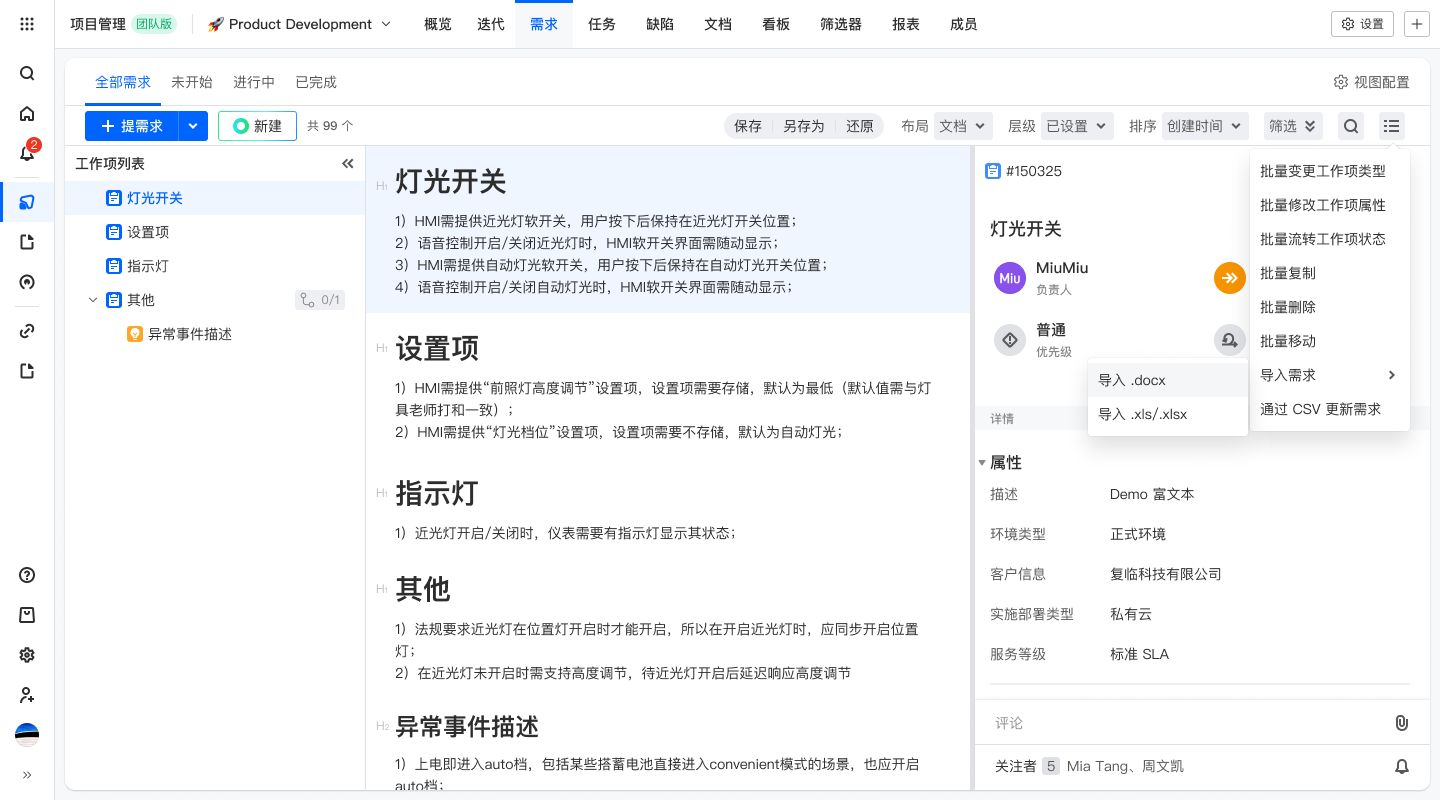
打开工作项列表后,在列表右上角布局设置中将布局切换到文档布局即可进入到工作项列表的文档布局。在文档布局中,屏幕左侧以大纲的形式展示了列表中的所有工作项;屏幕中间以文档的形式展示了所有工作项的标题和描述,其中工作项的标题以标题样式展示;屏幕右侧展示了所选中工作项的详情。

在文档布局中编辑工作项
在文档布局中,点击编辑按钮或者双击工作项内容,即可编辑工作项标题和描述。

在文档布局中快速新建工作项
在文档布局中点击工作项标题左侧的新建按钮,可为当前工作项新建子层级工作项,或能在其上方或下方新建同层级的工作项。点击新建之后,会在文档中出现标题和描述的输入框,输入后提交即可成功创建。

在文档大纲中点击工作项右侧的新建按钮,可为当前工作项新建子层级工作项,或能在其上方或下方新建同层级的工作项。点击新建之后,会在大纲区域出现标题的输入框,输入标题后提交即可成功创建工作项。

在文档布局中对工作项进行手动排序
手动排序可让大家按照实际的情况重新组织工作项文档中的内容,让文档内容更连贯。在文档大纲中点击工作项并按住鼠标,即可对工作项进行拖拽排序,只可在同层级间进行排序。

二、导入 .docx 文件为工作项
点击工作项列表右上方的更多操作菜单,选择导入 .docx,即可进入导入 .docx 流程。
导入 docx 流程主要分为三步:
-
选择文件上传;
-
配置导入规则,根据导入规则匹配结果选择要导入的内容;
-
对即将导入的内容补充工作项属性

导入时,系统会根据文档中的标题切割内容,每个标题及其下的内容可被导入为一个工作项。上传文件之后进入到配置导入规则界面,在这里,界面上会展示文档中能够导入为工作项的所有内容。可以在右侧添加内容匹配规则,根据文档中的标题样式和标题中包含的文本匹配内容来导入为特定的工作项类型,例如将样式为标题一,且标题中包含需求的工作项导入为需求。

在导入时可以批量导入多种工作项类型,也可在导入时为导入的工作项创建父子层级关系。点击添加子层级规则即可导入子层级工作项,添加子层级规则后,需要先选择要引用的层级关系,选择之后就可选择要导入的子层级工作项了,子层级工作项的标题样式层级不能超过父层级的标题样式。

配置好导入规则后点击应用规则,即可查看当前规则会导入哪些内容以及会被导入为什么类型的工作项,此时可以再对匹配到的内容进行二次裁剪,可选择不导入匹配到的内容,选择好之后即可进入下一步,补充属性。选择好要导入的内容之后,可对选择的内容补充工作项属性,点击选择属性即可添加要补充的属性,补充完属性后即可导入工作项。

三、导出工作项列表为 .docx 文件
点击工作项列表右侧的更多操作菜单中的导出为docx,即可将当前工作项列表导出,其中工作项的标题将会被导出为标题样式,工作项的描述将会被导出为正文样式,如果列表中有父子层级工作项,则导出后会根据标题的层级样式来表示内容的层级关系,例如父层级工作项会导出为 H1 标题样式,子层级工作项会导出为 H2 标题样式,以此类推。
