集成飞书
1. 集成能力
| 序号 | 能力类型 | 描述 |
|---|---|---|
| 1 | ONES 消息通知到飞书 | ONES 中产生的消息将通知到飞书,并且支持点击查看及编辑详情页面。 |
| 2 | 同步成员与组织架构到 ONES | 以飞书成员与组织架构作为数据源(Identity Provider),同步到 ONES 实现快速启用与统一账号管理。 |
| 3 | 通过飞书登录到 ONES | 通过飞书的账号验证服务,登录到已绑定的 ONES 中,实现安全快捷单点登录。 |
2. 功能入口
管理员可在系统「团队配置中心」(多团队下「组织管理」)>「账号集成」页面,点击「添加账号集成」并选择「飞书」进行添加集成配置。

3. 配置步骤
3.1 添加飞书
3.1.1 选择版本
根据实际业务需要,选择集成的版本:飞书(国内版)或 Lark(国际版)

3.1.2 新建飞书 或 Lark应用
打开系统的配置页面,同时进入飞书开放平台 或 Lark开放平台,点击「创建企业自建应用」
在添加应用能力中,①选择添加「机器人」(用于进行消息通知)②选择添加「网页应用」

3.1.2 配置应用主页与重定向 URL
- 配置应用主页
将系统后台的「桌面端/移动端主页」,复制至飞书 或 Lark 应用的「桌面端/移动端主页」中,保存生效

- 配置重定向 URL
将系统后台的「绑定企业重定向 URL」与「登录重定向 URL」,复制至飞书 或 Lark 应用的「安全设置」>「重定向 URL」中

3.1.3 配置应用权限
在「权限管理」-「API 权限」中,开通获取以下权限
通讯录-获取用户基本信息
通讯录-获取用户邮箱信息
通讯录-获取用户 user ID
通讯录-获取通讯录基本信息
通讯录-获取部门基础信息
通讯录-获取通讯录部门组织架构信息
通讯录-获取用户组织架构信息
通讯录-获取用户组信息
消息与群组-读取用户发给机器人的单聊消息
消息与群组-以应用的身份发消息
应用信息-校验用户是否为应用管理员
应用信息-获取应用信息
应用信息-管理应用自身资源
在「权限管理」-「数据权限」中,通讯录权限范围选择配置「与应用的可用范围一致」
3.1.4 发布应用版本,配置应用凭证信息至系统
进入「版本管理与发布」,创建版本,按需配置可见范围,保存并申请线上发布

将发布后的应用凭证复制粘贴至系统中
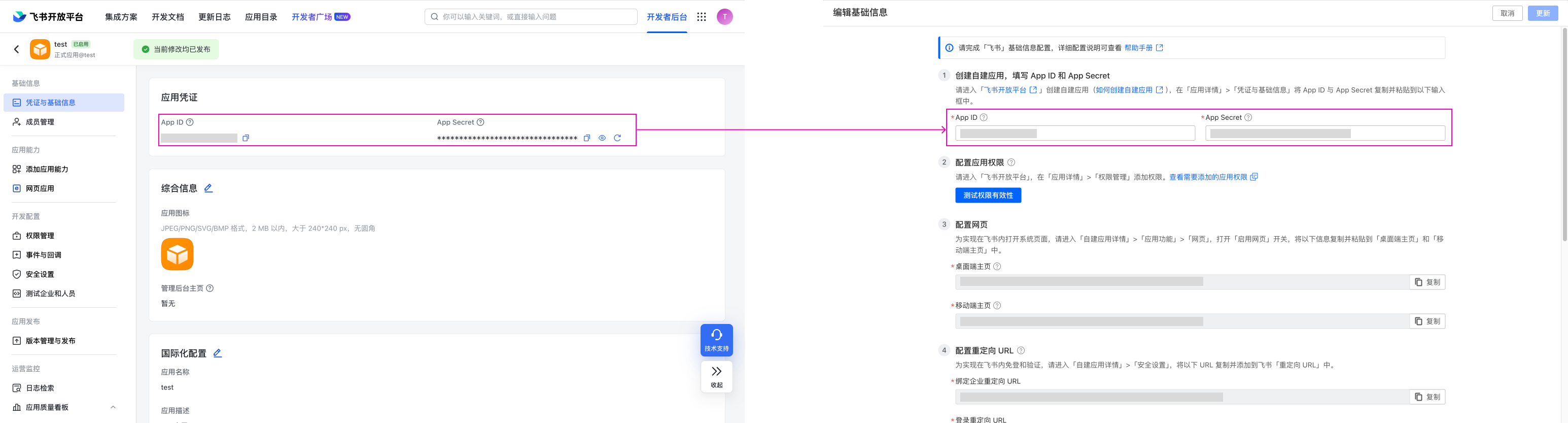
3.1.5 选择账号绑定方式
「账号绑定方式」用于匹配飞书账号和ONES系统已有账号,具体规则可查看账号绑定方式。

3.1.6 用户属性映射
用于设置从飞书同步的用户属性字段,以及飞书属性字段和系统属性字段的映射关系,目前系统支持同步的字段包含:用户名、邮箱、工号、公司、职位
注意:需要保证用户的邮箱、工号是企业唯一的

查看飞书属性字段:进入「飞书开发平台」>「开发文档」>「服务端文档」,查看「通讯录 - 获取单个用户信息」中「响应体」提供的属性字段
飞书属性字段参考
| 字段名 | 描述 |
|---|---|
| name | 用户名 |
| email 或 enterprise_email | 邮箱 |
| employee_no | 工号 |
| job_title | 职位 |
注意确认企业分辨当前在飞书中使用的是「邮箱:email(通常是个人邮箱)」还是「企业邮箱:enterprise_email」
3.1.7 保存集成配置
3.2 配置集成功能
添加集成后,进入【飞书详情】 可以选择需要启用集成功能。

3.2.1 启用「用户目录同步」
启用「用户目录同步」可以获取飞书“组织架构”的成员和部门。在【详情】 > 【用户目录同步】页面,点击「配置同步」进入【配置同步】页面,选择同步方式。
- 定时同步:每10分钟ONES系统会从飞书获取一次最新的成员和部门数据;
- 事件消息同步:当飞书组织架构数据发生变动时,ONES系统会从飞书获取一次最新的成员和部门数据。
如需开启「事件消息同步」,需先将ONES系统提供的Encrypt Key、Verification Token、请求网址 URL复制并粘贴到飞书自建应用中。
进入「事件与回调」,将Encrypt Key和Verification Token复制粘贴至「加密策略」中,将请求网址 URL复制并粘贴至「事件配置」>「配置订阅方式」>「将事件发送至开发者服务器」>「请求地址」中。

完成配置后,添加「用户和机器人的会话首次被创建」、「员工入职」、「员工离职」、「员工信息变化」、「部门新建」、「部门被删除」、「部门信息变化」和「接收消息」事件,并创建版本发布修改

配置完成后,点击「启用」即可启用「用户目录同步」。
3.2.2 启用「登录验证」
启用「登录验证」后,已绑定飞书账号的ONES用户(提示:用户如何绑定第三方账号)通过飞书扫码登录ONES系统。在【飞书详情】>【登录验证】点击「启用」,即可开启登录验证。
启用「登录验证」后,系统登录页面将显示「飞书」登录入口,点击可以进入飞书扫码登录页面
,如下图
所示
。也可以通过「登录链接」直接打开飞书扫码登录页面。

启用「登录即时创建成员」后,新用户通过「飞书」登录到系统时,会自动创建账号并同步用户数据
注意:在「多团队」模式下,需要选择新用户默认加入的团队
3.2.3 启用「消息通知」
启用「消息通知」可以允许用户在「飞书」接收系统消息通知,启用飞书消息通知前,需要先在飞书添加「机器人」

启用机器人后,在【飞书详情】>【消息通知】点击「启用」,即可开启消息通知。
注意:启用消息通知后,需要在「项目管理」、「知识库管理」等产品的配置中添加通知方式,具体可查看 如何添加通知方式

3.3 移除集成
在【飞书详情】点击「移除集成」,在确认弹窗输入“移除飞书”即可移除集成,集成移除后,从飞书获取的部门和已激活邮箱的用户将会保留,未激活邮箱的用户将会被清除。