侧边栏颜色与菜单设置
1. 侧边栏颜色
1.1 功能入口与权限
单团队下,超级管理员或团队管理员可前往:「配置中心」>「侧边栏颜色」;多团队下,组织管理员可前往:「组织管理」>「侧边栏颜色」,进行侧边栏颜色设置。
1.2 功能说明
支持用户自定义主界面侧边栏底色、文字和图标默认态颜色、文字和图标选中态颜色、菜单选中态底色。每种颜色都可恢复为默认颜色。

2. 侧边栏菜单
2.1 功能入口与权限
超级管理员或团队管理员可前往:「配置中心」>「侧边栏菜单」,进行侧边栏菜单设置。
2.2 功能说明
功能菜单
配置侧边栏功能区菜单名称。修改仅针对简体中文,如需修改其他语言下的菜单名称,需点击「翻译选项名称」进行填写。

应用启动台菜单
侧边栏应用菜单的名称、排序、是否展示、查看权限的修改方式如下表所示。
应用菜单 | 管理员 | 成员 | 备注 |
应用菜单显示名称 | ✅ | ❌ | 名称只能由管理员修改,成员无法修改。 |
应用菜单排序 | ✅ | ✅ | 管理员可修改新成员加入时的默认排序,成员可以再自行调整排序。 |
应用菜单查看权限 | ✅ | ❌ | 应用菜单的查看权限只能由管理员修改,成员无法修改。 侧边栏菜单的可见权限 = 具备应用授权(无论是否到期)+ 侧边栏菜单的可见权限 该功能主要面向场景:跟随”基础产品“授权的应用的一级菜单可见权限管控,如「资源管理」应用 |
应用菜单是否显示 | ✅ | ✅ | 管理员可设置应用菜单默认是否展示,成员可以在默认范围的基础上再自行设置是否展示。因此,成员能否查看某一应用菜单受以下三个因素的影响:
|
管理员可在「应用启动台菜单」:修改名称、修改排序、设置是否显示在应用启动台内、配置查看权限
名称修改仅针对简体中文,如需修改其他语言下的菜单名称,需点击「翻译选项名称」进行填写。

成员可在「侧边栏菜单」:点击拖拽来修改排序、通过固定/取消固定来设置是否展示

自定义菜单
配置侧边栏自定义菜单,设置「跳转链接」与「可查看成员域」,菜单最多支持两级。

帮助中心二级菜单
配置侧边栏帮助中心菜单是否展示

配置中心二级菜单
配置「配置中心」二级菜单的名称
名称修改仅针对简体中文,如需修改其他语言下的菜单名称,需点击「翻译选项名称」进行填写

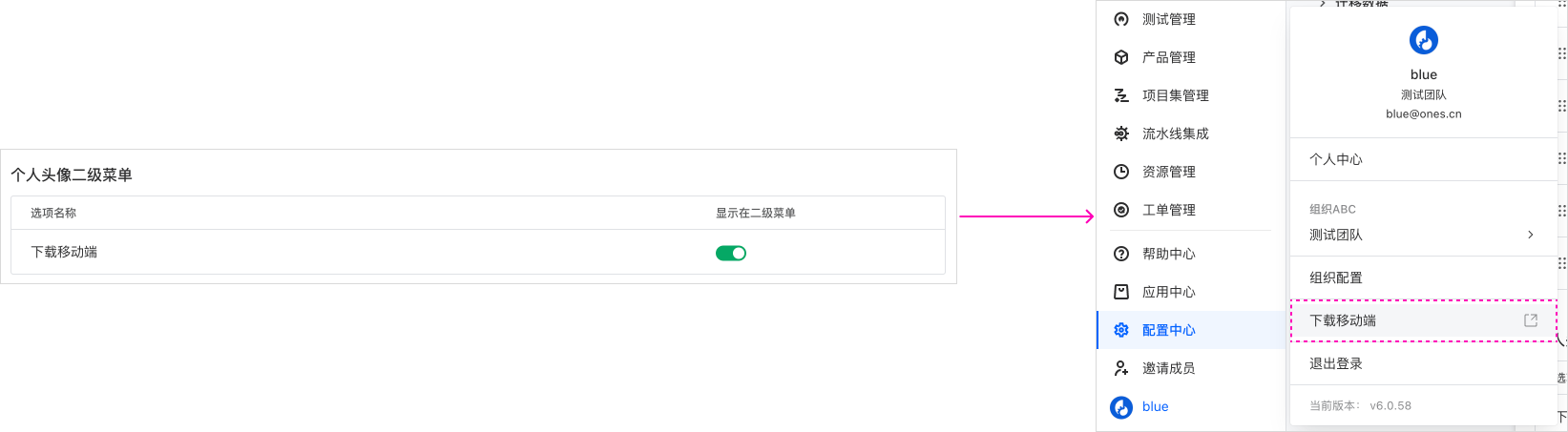
个人头像二级菜单
配置「个人头像」二级菜单是否展示下载移动端引导