测试管理
1. 功能场景
在项目测试中,团队通常需要反复使用同一批测试用例,并在不同测试计划中分别记录执行结果。测试用例持续更新后,还需要知道计划中的执行内容是否与来源用例一致,以便决定是否同步。
新版测试管理将「测试用例」和「测试计划」纳入项目工作项。测试用例保存可复用的测试设计;测试计划确定一轮测试的范围;将用例加入计划后,系统会生成独立的「执行用例」,记录该轮的步骤结果、缺陷和执行过程。同一来源用例可以加入多个计划,各计划的执行数据互不覆盖。
2. 功能介绍
2.1 创建和维护测试用例
项目已添加「测试用例」工作项类型后,进入项目的「测试用例」组件,点击「新建测试用例」。填写标题、负责人等基本信息,并在「执行内容」中填写前置条件、操作步骤和备注。每条操作步骤包含「步骤描述」和「预期结果」,可按测试顺序新增、插入、删除或调整位置。


创建后,点击用例标题进入详情。「执行内容」用于继续维护测试步骤;「执行记录」用于查看这条用例加入的测试计划、各轮执行结果及最后执行信息。也可以从用例的「执行记录」将其加入测试计划。

测试用例支持项目工作项的状态、筛选、权限和视图能力。预置状态包含「编写中」「已就绪」和「已废弃」;团队可根据自己的工作流调整。
2.2 创建测试计划并添加用例
在项目的「测试计划」组件点击「新建测试计划」,填写标题和负责人。按需要选择测试阶段、所属迭代、计划开始日期和计划完成日期。在新建表单或计划详情的「执行用例」区域点击「添加关联用例」,选择本轮要执行的测试用例。除当前项目外,也可以选择自己有权查看的其他项目中的用例。
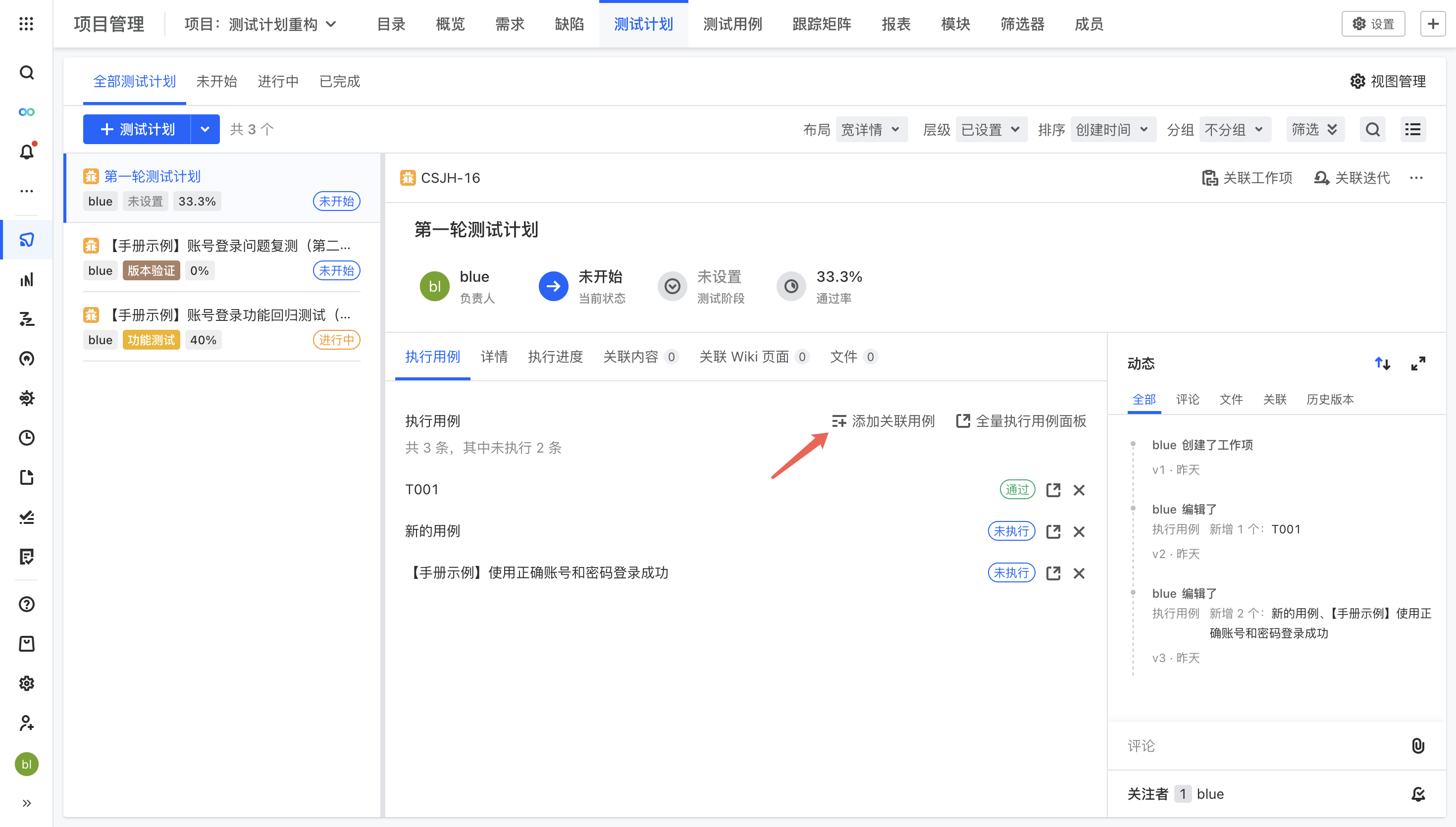
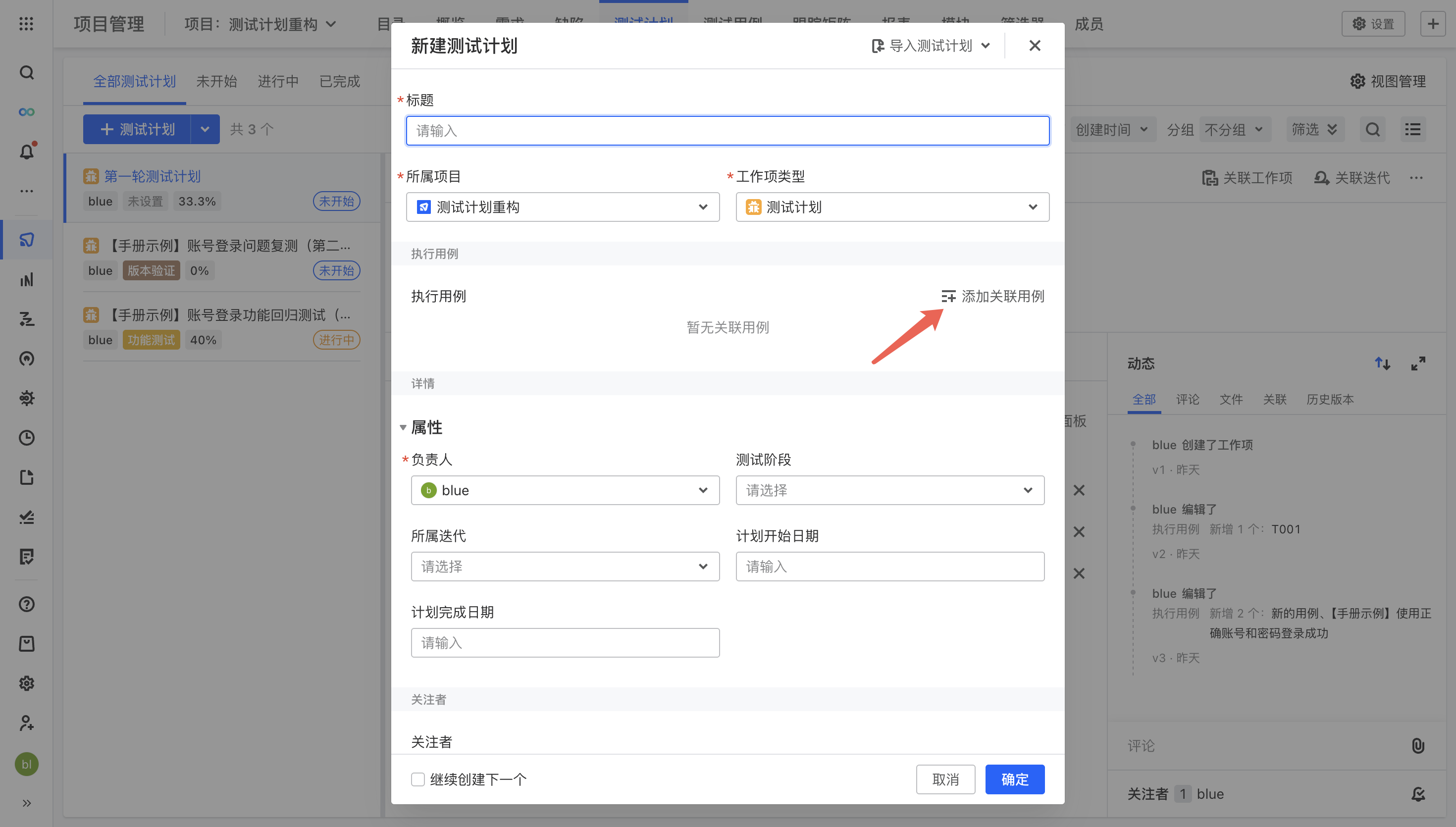

确定后,系统按来源用例当时的版本,为计划中的每条用例生成一条执行用例。此后即使同一来源用例被加入另一计划,也会生成新的执行用例,两轮的执行结果和步骤录入分别保存。单次最多添加 10,000 条用例;一次添加超过 1,000 条时,可在进度管理器查看生成进度和失败明细。
计划详情的「执行用例」区域显示本轮范围和各条结果。

「通过率」为结果是「通过」的执行用例占比;「已测用例」显示已执行数与总数;「结果分布」展示各执行结果数量。可在测试计划列表中对比不同计划的进度。

2.3 执行测试并记录结果
在测试计划的「执行用例」区域点击用例标题,打开执行用例详情。

左侧展示加入计划时保存的执行内容;步骤描述和预期结果不可在这里直接修改。执行人员可逐步填写「实际结果」,并选择步骤执行结果;右侧可填写用例级执行结果、执行结果备注、附件及指定执行人。

执行结果包括「未执行」「通过」「失败」「阻塞」「跳过」。有操作步骤时,系统会根据步骤结果计算用例级结果:任一步骤失败时为失败;没有失败但存在阻塞时为阻塞;全部步骤完成且结果相同时采用该结果;其余情况为未执行。手动调整用例级结果后,如果再次修改步骤结果,系统会重新计算。
填写完成后点击「保存」,或点击「保存并下一条」继续处理列表中的下一条用例。若管理员为某种执行结果配置了必填的备注或附件,保存时需补齐对应内容。「执行动态」按时间记录执行结果、步骤录入、指定执行人及来源变更处理等操作。
2.4 使用全量执行用例面板
在测试计划详情点击「全量执行用例面板」。

面板左侧按来源项目和模块组织用例;右侧列表展示执行结果、来源版本、最后执行人和最后执行时间,并支持基础筛选、ONESQL 和搜索。

勾选执行用例后,可批量更改指定执行人、更新执行结果、关联缺陷、处理来源变更、移除执行用例,或将来源用例加入其他测试计划。需要开展下一轮复测时,使用「加入其他测试计划」选择目标计划;系统会依据来源用例当前版本生成新的执行用例,结果从「未执行」开始,不会带入本轮的步骤录入、结果、备注、附件和缺陷关联。

2.5 对比和处理来源用例变更
执行用例保留生成时的来源版本。对于状态为「未开始」或「进行中」的测试计划,如果来源用例后来更新,执行用例会按变更内容显示提示:
| 提示 | 含义 | 处理方式 |
|---|---|---|
| 存在差异 | 来源用例的执行内容发生变化 | 查看差异后,可同步最新内容、确认无影响,或暂不处理 |
| 来源有新版本 | 来源用例产生了新版本,但执行内容未变化 | 查看差异后,可更新来源信息,或暂不处理 |
点击提示可对比当前执行用例保存的内容与来源用例最新版本。
如果点击「存在差异」的提示,「同步最新内容」会更新执行内容和来源版本,并将用例级结果重置为「未执行」、清空步骤实际结果和步骤执行结果;执行结果备注、附件和关联缺陷保留。已有执行结果时,系统会先要求确认。


如果点击「来源有新版本」的提示,「更新来源信息」更新来源版本,保留执行结果;「确认无影响」清除提示,不改变执行内容和结果。


要集中处理多条用例,可在全量执行用例面板按「来源变更标识」筛选,勾选后点击「处理来源变更」。


2.6 关联缺陷并查看执行记录
执行过程中,可从用例级或某个步骤点击「提缺陷」创建工作项,也可关联已有缺陷。按步骤提缺陷时,系统会预填步骤描述、预期结果和实际结果,便于记录问题发生的位置。

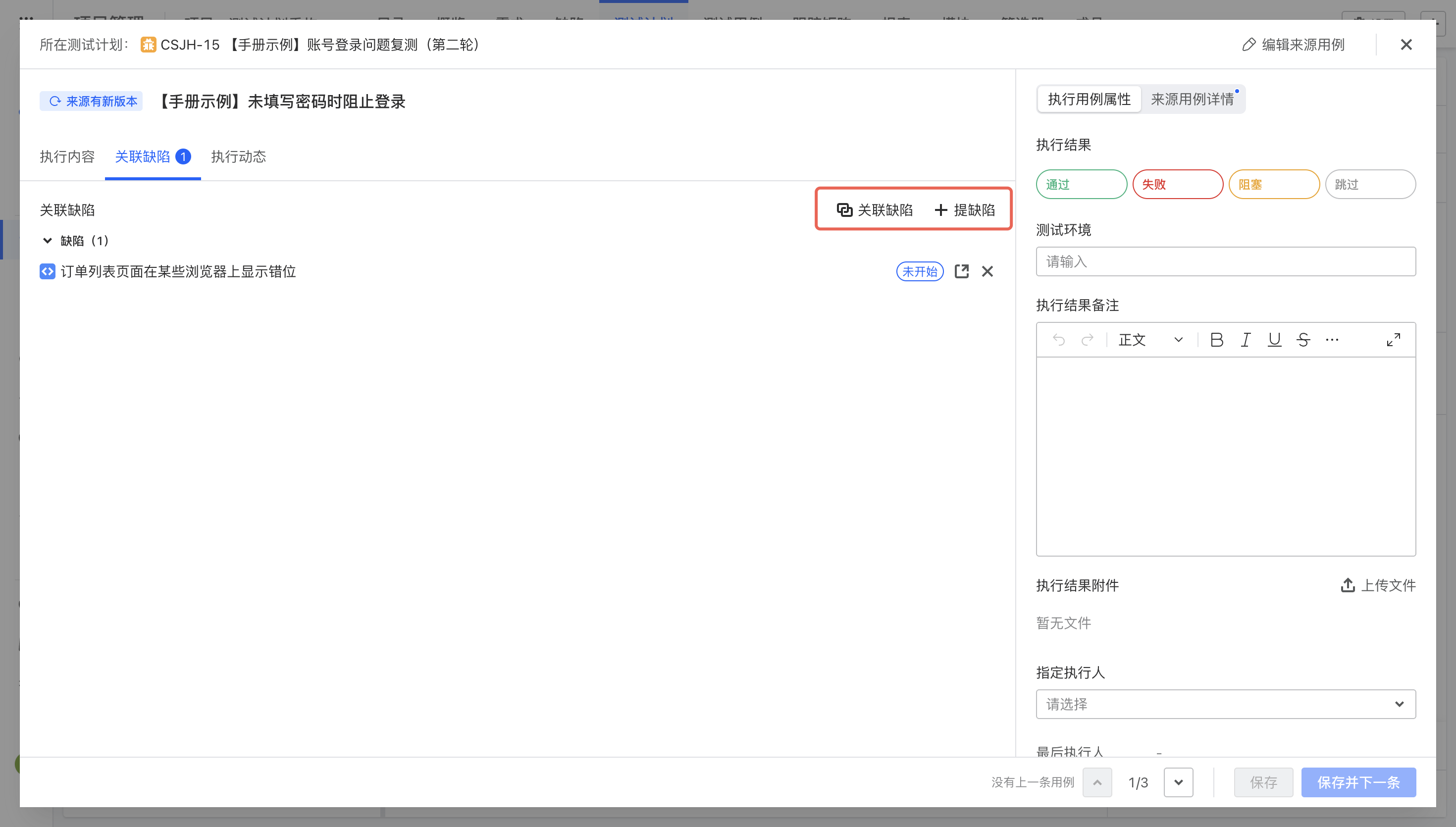
如果管理员在缺陷等目标工作项的详情表单中加入「关联执行用例」属性,成员还可从该工作项反向查看相关执行用例、所属测试计划和当前执行结果。解除关联只会移除两者的关联,不会删除缺陷工作项。

2.7 配置测试类型和执行字段
团队管理员可在「配置中心 → 项目管理配置 → 测试 → 测试类型配置」中,声明哪些工作项类型承担测试用例、测试计划和缺陷角色。团队预置类型已有默认配置;若使用自定义工作项类型,可在此补充声明,再将所需类型添加到项目。

如需记录测试环境、构建号等信息,可在「执行用例属性」中创建自定义字段,


并通过「执行用例属性配置」加入相应配置,再将配置分配给测试用例类型。

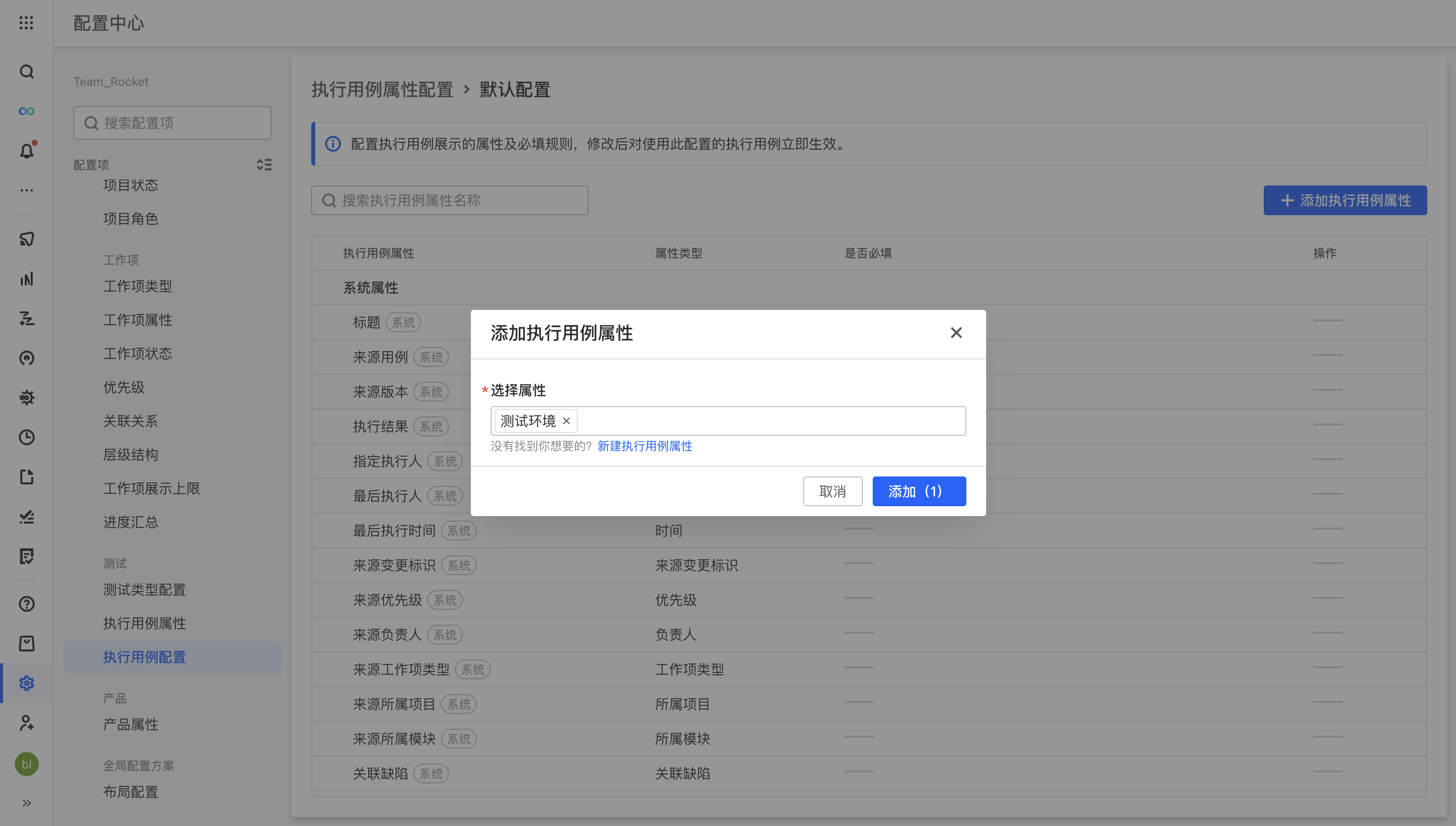
执行用例生成时采用当时的字段清单与必填规则。执行用例属性配置动态生效,后续调整字段或必填规则时,存量执行用例也会按最新配置展示和校验。删除自定义字段会移除已有实例中的该字段及其值,操作前应确认影响。

执行结果备注和附件可设置为始终必填,或仅在「失败」「阻塞」等指定结果时必填。未单独指定配置时,系统使用默认配置。

2.8 权限与原有数据
执行用例的查看和编辑权限继承所属测试计划。查看来源用例的最新内容、处理来源变更,还需要具备来源用例的查看权限。成员即使不能查看来源项目,也可以在具备计划权限时执行计划中的用例。
原有测试管理模块继续可用。团队可将原有测试用例和测试计划导入新模块,再按自己的节奏切换。移除计划中的执行用例时,该实例的执行结果、步骤录入、备注、附件和执行动态会一并移除;再次加入同一来源用例会生成新实例,原执行数据不会恢复。