ONES Wiki 更新
| 更新时间 | 20250407 |
|---|---|
| 更新内容 | ONES Wiki:
完整更新内容见:20250407 - 更新说明 |
一、鼠标悬停在主导航的 Wiki 图标上时,出现的浮层中增加 Wiki 本身的导航内容
当鼠标悬停在主导航的 Wiki 图标上时,出现的浮层菜单中增加「最近」、「我的收藏」、「与我共享」、「页面组」、「数据统计」等 Wiki 本身的菜单,菜单顺序与 Wiki 首页的菜单顺序一致。浮层的下半部分还是展示已置顶的页面组。整个浮层菜单有最大高度,当置顶的页面组比较多、浮层菜单高度达到最大高度时,能够在浮层内部进行内容滚动。

二、页面树支持其他排序方式
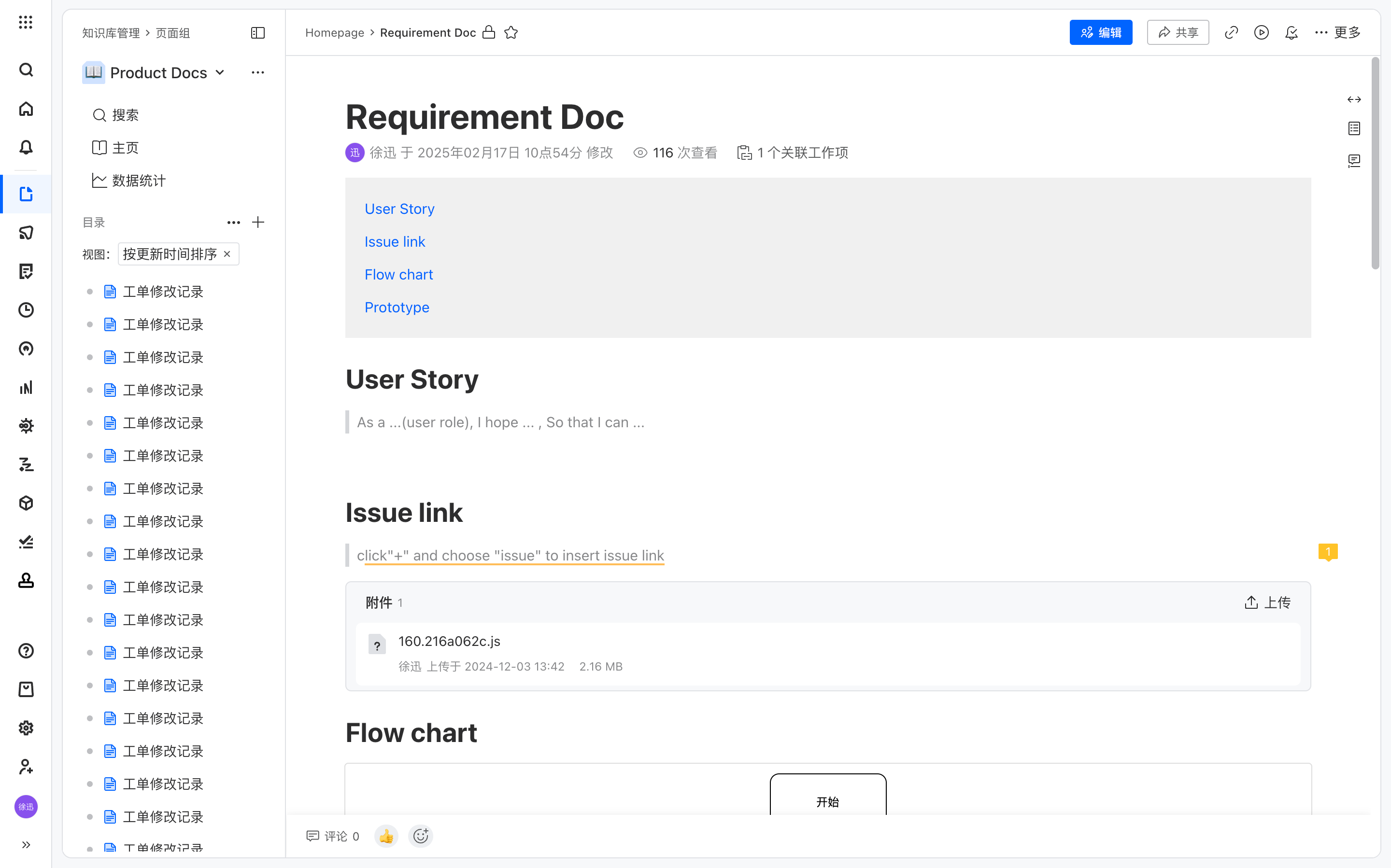
页面树增加视图,能够更改页面树的排序方式,默认为页面树,新增「按更新时间排序」和「按标题排序」两种排序方式。
| 按更新时间排序 | 页面组内所有页面平铺,页面按照更新时间来进行倒序排序,更新时间最近的排在上方 |
|---|---|
| 按标题排序 | 页面组内所有页面平铺,页面按照页面标题来进行排序 |
在目录的新建按钮旁新增一个更多按钮,点击之后出现视图菜单,默认选中页面树,可选「按更新时间排序」和「按标题排序」

选择「按更新时间排序」或「按标题排序」之后,平铺所有页面,没有层级结构,在页面目录顶部提示当前视图,可点击「关闭」取消当前视图,回到默认的页面树结构
三、支持在页面树区域删除草稿
鼠标悬停在草稿上时,出现删除按钮,点击之后能够删除草稿,删除草稿需要二次确认,和现在的流程一样。
四、支持关注/取消关注分享的页面
在查看「与我共享」的页面时,能够在页面的右上角关注与我共享的页面或者取消关注与我共享的页面

五、支持页面锚点
在页面中插入超链接时,如果插入的超链接是页面中的 block 链接,则在点击超链接的时候在当前页面内滚动到对应 block 位置,而不是在新标签页打开。

六、页面组已加密页面、内部共享页面列表支持搜索
详细说明见:页面共享与加密
七、插入到 Wiki 页面中的附件列表,支持对附件进行拖拽排序
详细说明见:插入附件
八、编辑器菜单新增支持插入标题目录
详细说明见:插入标题目录
九、表格支持选中多列进行平均分配列宽
详细说见:插入表格
十、支持在 Wiki 页面中预览其他 Wiki 页面
- 在编辑 Wiki 页面时,鼠标悬停在插入的 Wiki 页面上时会出现悬浮菜单,在悬浮中能够能够将插入的页面样式切换为卡片样式或嵌入样式。

卡片样式
- 点击悬浮菜单中的「卡片」样式,即可以页面内卡片的样式预览插入的页面
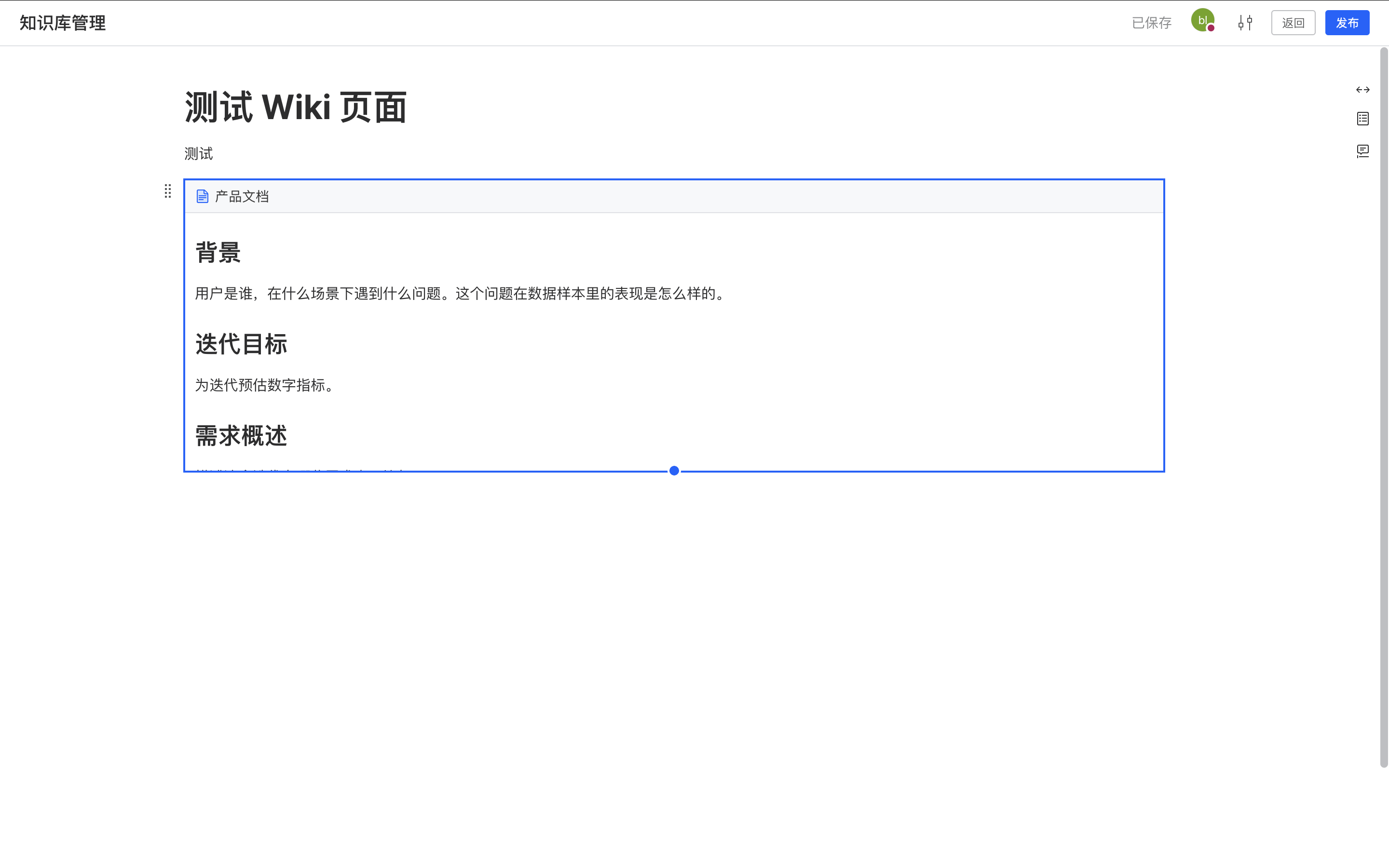
- 在卡片样式下,可以推拽边框下方的小圆点来调整预览区域的大小,悬浮菜单中增加了全屏按钮,点击之后可全屏预览


- 无论是卡片预览还是全屏预览,点击左上角的页面标题都可以在新标签页打开源页面。
嵌入样式
- 点击悬浮菜单中的「嵌入」按钮,即可将页面内容完全嵌入到当前页面中


- 与卡片样式一样,嵌入样式也支持全屏预览
卡片样式和嵌入样式的区别
在查看态,卡片样式能够明确的告知读者这里是另一个页面的内容,而嵌入样式下读者无法感知内容是另一个页面的,阅读体验会更好。对比样式如下:
卡片样式

嵌入样式

其他说明
-
嵌入的页面在查看时会校验读者的权限,无权限时不可查看
-
重复嵌套的页面不支持预览,例如 A 嵌入 B,B 再嵌入 C,则在查看 C 页面时,无法查看 B 页面中嵌入的 A 页面的内容
-
卡片样式支持 Wiki 协同页面和数据表格,嵌入样式仅支持 Wiki 协同页面
十一、Wiki 页面组权限配置页面、交互升级
-
权限配置页面布局升级,从成员、用户组、部门、特殊角色的维度展示成员所拥有的所有权限
-
简化权限配置交互,通过勾选/取消勾选的方式给已添加的成员赋予除查看权限之外的其他权限
-
赋予成员其他权限前必须先赋予查看权限,避免出现有编辑权限但无查看权限等情况出现
-
管理员拥有页面组所有权限,不必再手动配置

添加成员权限
- 点击「添加成员」,可以给没有页面组查看权限的成员添加权限。点击「添加成员」按钮之后,会出现成员选择弹窗,可以按照成员、用户、部门和特殊角色来选择要添加权限的对象

- 选择好成员等对象之后,点击下一步,能够给添加的对象配置权限。配置权限时,查看权限是必要且不可取消的,用户可以批量选择其他权限

- 点击「确定」之后就成功给成员、用户组、部门等对象成功添加权限了,成功添加了权限的成员会出现在下方的列表
修改/移除成员权限
-
成功给成员、部门、用户组等对象添加权限之后,对象会出现在成员列表中,如果要修改成员的权限,直接勾选/取消勾选 checkbox 就好
-
如果需要取消成员的查看权限,直接点击「移除」按钮就好,移除之后,成员将会丢失页面组的所有权限
-
可以批量修改多个成员、部门、用户组等对象的权限,勾选对象前方的 checkbox,在底部菜单中选择「批量管理权限」即可批量修改所选对象的权限。注意,这里修改之后将会覆盖成员之前的权限,而不是新增。例如之前成员拥有查看、下载附件、导出页面权限,在这里批量设置权限时选择了查看、导出和编辑权限,则编辑后成员的权限会变为查看、导出和编辑,之前的下载附件权限则会丢失
-
也可以批量移除成员

添加页面组管理员
- 添加页面组管理员的路径和添加页面成员的路径类似,只是不需要再手动选择权限了。切换到「管理员」标签页,点击「添加管理员」,在弹窗中选择成员、部门、用户组等对象即可将其添加为页面组管理员。注意:仅 Wiki 管理员能够配置页面组的管理员,页面组管理员仅能查看页面组管理员列表,但不能进行添加、移除等操作。


旧数据的处理
-
迭代上线后,按照存量用户的权限展示权限内容,因为历史数据原因,允许存量用户在没有查看权限的情况下拥有其他权限(避免出现迭代上线前后成员权限不一致的情况),但在赋予其查看权限之后就不能再取消查看权限,只能通过移除操作去除成员的所有权限
-
如果之前在加密权限中配置了「页面创建者」这个特殊角色,则在迭代上线后,会自动勾选上高级设置中的「允许页面创建者加密自己创建的页面」,保证迭代上线前后权限表现的一致
-
如果之前成员拥有页面组的管理权限,则在迭代上线之后,成员将会成员管理员,并会自动补齐所有页面组权限