页面共享与加密
1.页面共享
当某个团队成员没有页面组 A 的阅览权限,但页面组 A 下的页面 A 需要分享给该团队成员时,可以使用共享页面的功能。
注意:页面共享功能需提前开启页面组共享,管理员可「页面组设置-内部共享」处开启页面共享功能。
点击「共享」按钮,在弹窗中点击「开启团队内部共享」

下拉选择「共享设置」即可设置共享方式,支持「指定成员与可查看或编辑」、「团队内部所有人仅可查看」、「团队内部所有人皆可查看且编辑」三种共享方式。设置共享方式后,被共享人可通过共享链接或「与我共享」里查看共享页面。

1.1 共享内容设置
- 共享子页面
勾选共享子页面后,则子页面会继承父页面的共享权限;也可对子页面单独设置权限。
-
父页面共享给成员A和B,勾选共享子页面后,子页面将会继承父页面共享给成员A和B的权限;
-
可以单独对子页面设置共享权限共享给成员C,则子页面的共享权限就为成员A.B.C。
移动或调整页面顺序,可能会影响当前页面或子页面的共享权限,具体的权限取决于对应页面组和父页面的权限。
- 允许下载附件
开启后,查看共享链接的成员,可下载页面中的附件;如果关闭,则不允许下载。
- 允许导出页面
开启后,查看共享链接的成员可将页面导出为 PDF、Word 或 PDF,如果关闭,则不允许导出。
1.2「与我共享」列表
ONES Wiki「与我共享」列表显示当前可查看或编辑的共享页面,点击可进入具体的共享页面;

共享的页面权限不支持移动,复制,删除和添加页面模版,也不支持添加关注 。
在右上角输入框中输入关键字,即可在「与我共享」页面及其子页面中进行搜索

2.页面加密
默认情况下,有页面组阅览权限的成员都可以查看其中的页面,若要对页面进行特殊的限制,则可使用页面加密功能。点击右上角更多,下拉选择「页面加密设置」即可选择「只读」、「加密」两种方式。

如果加密类型选择的是「只读」,支持对用户组、部门、成员配置「可编辑权限」;配置之后所有成员都能查看此页面及其子页面,只有特定的成员能够编辑。
需要有当前页面组的编辑权限,和路径上所有父页面的编辑权限,才能编辑当前页面。
如果加密类型选择的是「加密」,支持对用户组、部门、成员配置「可查看且编辑权限」;配置之后只有特定的成员能查看和编辑此页面及其子页面。其他成员不可访问。
需要有当前页面组的编辑权限,和路径上所有父页面的查看或编辑权限,才能查看或编辑当前页面。
同一页面组内的所有加密页面可以由页面组管理员在页面组管理中进行统一的管理。
页面加密后此页面权限仅页面管理员与团队超级管理员有权限控制,故页面操作加密后需持续维护其阅览&编辑权限
2.1「加密内容」权限点配置
进入知识库管理->页面组->页面组权限
-
操作:配置可对页面组内页面进行加密的成员域
-
默认:该成员域默认为页面组的创建者
-
特别的,该权限点中成员域含特殊角色「页面创建者」。该角色使用方法:选择了该角色后,成员在本页面组内创建的页面可由其自行进行加密管理。
2.2「加密内容」配置效果
- 拥有「加密内容」权限的成员,可加密对应页面:
-
特殊角色「页面创建者」仅能加密自己创建的页面;
-
成员域中其他成员及角色可加密页面组中所有页面
- 拥有「管理页面组」权限的成员,进入「管理已加密页面」后,仅能对自己有加密权限的页面进行加密。
2.3 其他影响
【迁移处理】「页面组管理」权限点将不再包含「加密内容」权限点,已有知识库中「页面组管理」权限中的成员迁移到「加密内容」权限点
【操作日志】操作日志新增设置「加密内容」权限的记录
2.4 加密页面列表
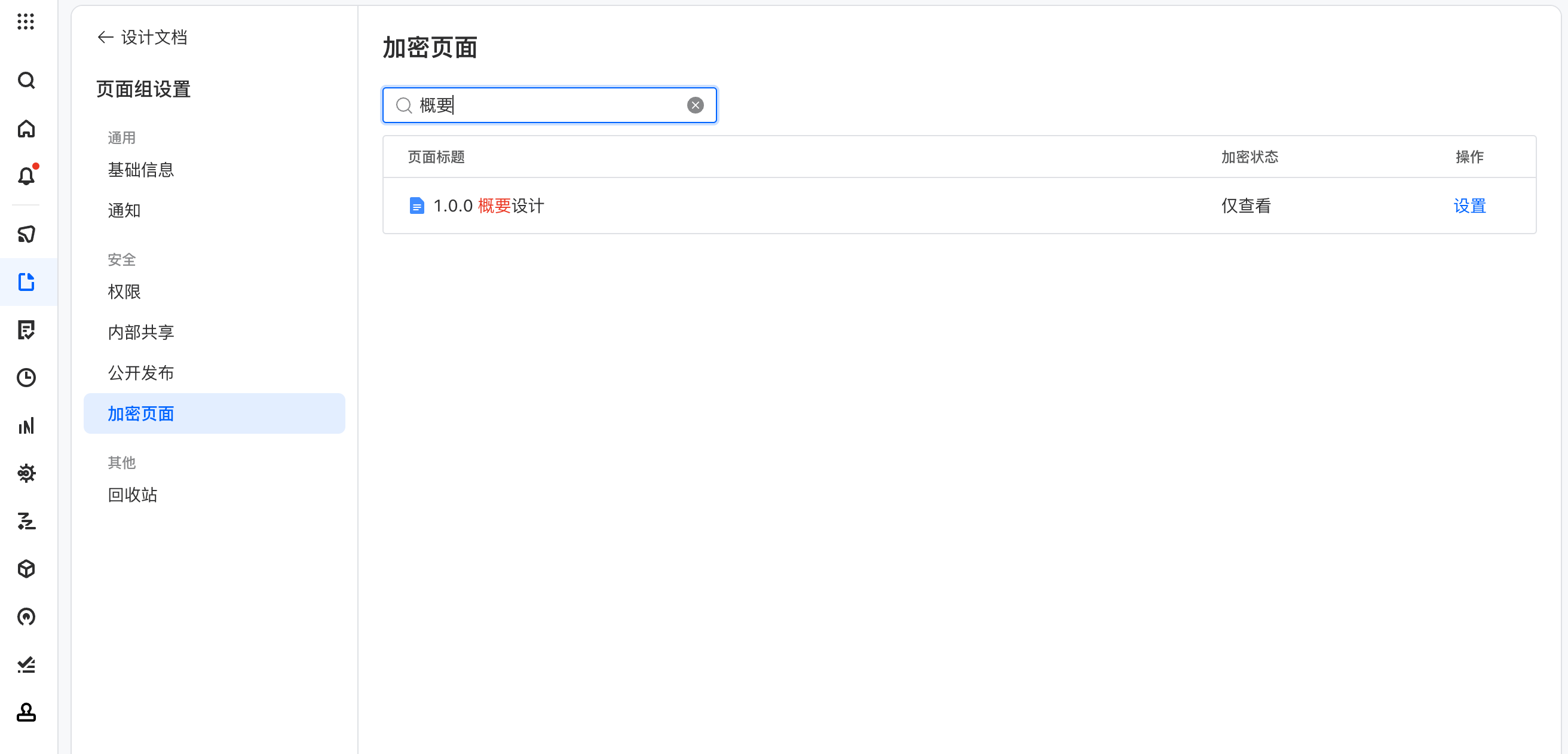
页面组管理员在「页面组设置」-「加密页面」中可管理当前页面组的已加密页面。支持查看加密的页面标题、加密状态,并可对页面进行加密设置。

输入关键字,可按标题搜索已加密页面。