文档导入与导出
1.页面导入/导出
1.1 页面导入与导出
ONES Wiki 提供页面导入/导出功能,方便您将本地文档或是 Confluence 页面导入到页面组中,或是将页面导出为本地文件便于使用。
-
导入:点击新建按钮旁边的图标,即可选择「导入 .doc/.docx 」或者「导入 Confluence 」
-
导出页面:点击页面右上角「更多」,在下拉菜单中可选择将页面导出为 PDF 或 Word
-
导出页面树:点击左侧页面树顶栏「设置」,可导出页面树为PDF,导出的页面树节点可自行选择
1.2 含超宽表格页面导出 PDF 时
当页面中包含超宽表格时,为了尽可能让表格中的内容能够展示在文件中,在导出 PDF 时,系统会对表格进行缩放处理,在将表格压缩到一定比例后,如果表格宽度依旧超出 PDF 文件内正文的宽度,表格会被截断。因此,含有超宽表格的页面,导出的 PDF 文件中的表格样式与原页面可能会有差异。
超宽表格:整体宽度超出 A4 纸正文宽度(约720px)的表格
2.Confluence 导入
Confluence 的任意空间(Space)均可保存为 XML 格式的 Zip 压缩包,ONES Wiki 提供了将压缩包导入为页面组/页面的功能,用户可以方便的进行知识库迁移。
导入可分为两步:
- 从 Confluence 导出 XML 的 Zip 压缩包;
- 在 ONES Wiki 导入该 Zip 压缩包。
2.1 如何从 Confluence 里导出文件
Confluence v7.16.2操作界面: 进入 Confluence 首页后点击 Space (空间) 按钮即可选择目标空间,如:ONES.AI;
兼容 Confluence v7.16,如导入Confluence 其他版本,可能有部分数据未能正常导入;
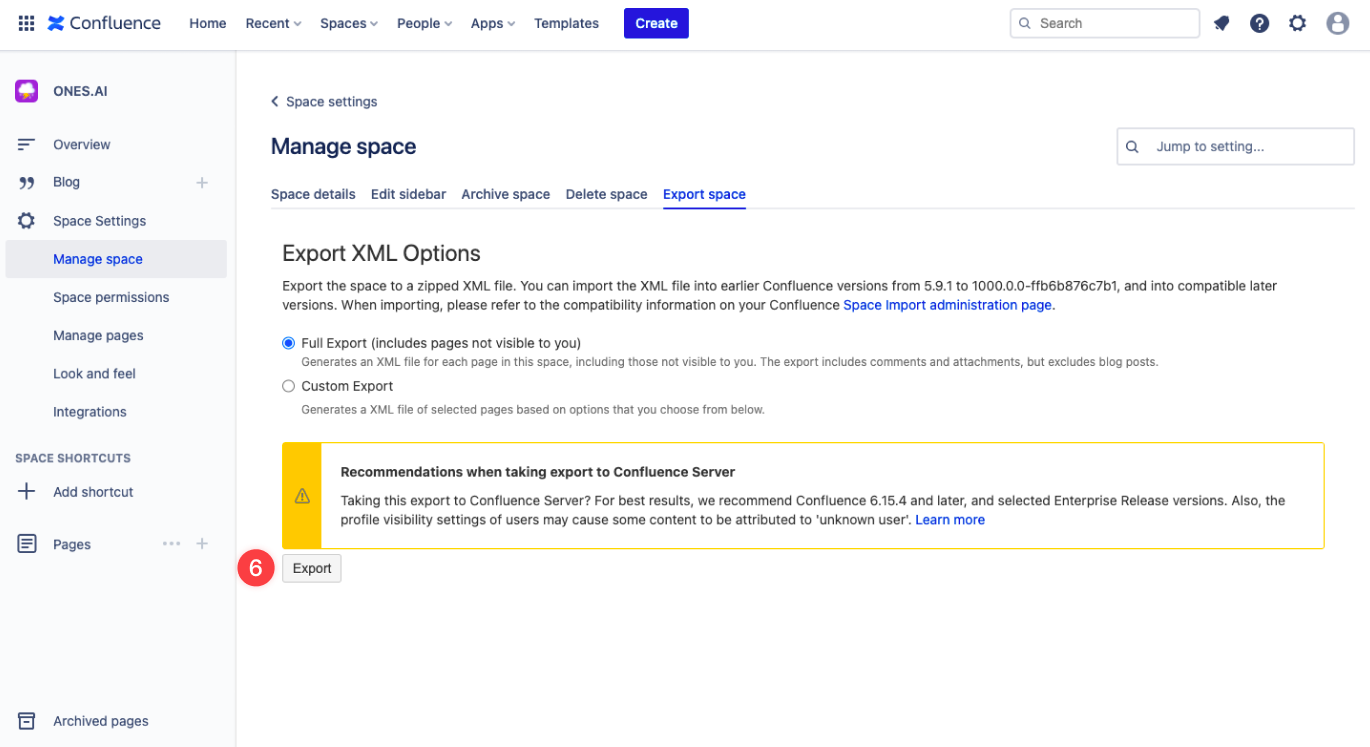
进入具体的Spaces(空间)中,选择 Space Setting (空间设置) - Manage space(空间管理)- Export space (空间导出) - XML - Next - 选择 Full Export (导出全部) 或 Custom Export(导出部分),选择 Custom Export 之后你可以选择要导出的页面。按照以上步骤操作后,点击 Export (导出) 按钮,跳转后点击 here 即可下载 Zip 压缩包;
Full Export (导出全部) 会将空间的每个页面生成一个 XML 文件,包括你没有权限查看的页面,目前暂不支持导入日志、备注和附件。



2.2 将 zip 压缩包导入 ONES Wiki
支持导入为 ONES Wiki 的页面组或单页面,以下将详细的步骤进行说明。
导入为页面组时:
在 Wiki 首页中,点击 按钮后,选择 导入 Confluence 为页面组 - 选取文件,选择 Confluence 导出的 zip 文件进行导入,导入过程会在云端处理,可通过进度管理预览每个压缩包的导入进度,支持取消导入、查看详情。
导入 Confluence 为页面组 的入口只呈现给 Wiki 管理员


上传完成后,点击 ,确认后系统将在云端处理进度,进度可通过管理器预览每个压缩包的导入进度,支持取消导入、查看详情。

导入为某页面组的页面时:
操作步骤与“导入为页面组”的步骤相同,此处不再赘述。
导入Confluence 入口仅对拥有新建页面权限的用户呈现。
2.3 导入说明
系统将在导入完成后为管理员发送导入成功的提醒
导入数据说明:
可导入空间信息、页面内容
不可导入系统配置、备注、评论、页面组用户、页面组权限

3.Markdown 导入与导出
3.1导入 Markdown 文件
ONES Wiki 支持单个或批量导入 Markdown 文件,将 Markdown 语法标记渲染为 Wiki 协同页面正文样式。如果选择导入的文件是 zip 文件,并且包含 Markdown 中通过图片或链接语法声明的资源文件,导入 Markdown 时可将这些文件上传到 Wiki 页面中。
点击「+」,选择导入为 Wiki 协同页面,可选择导入 Markdown 文件格式。

选择文件后,将进入批量导入过程。左下角进度管理器可观察导入进度,点击「查看详情」可查看进度详情。

导入完成后,点击进度管理器「查看详情」可跳转至导入页面。

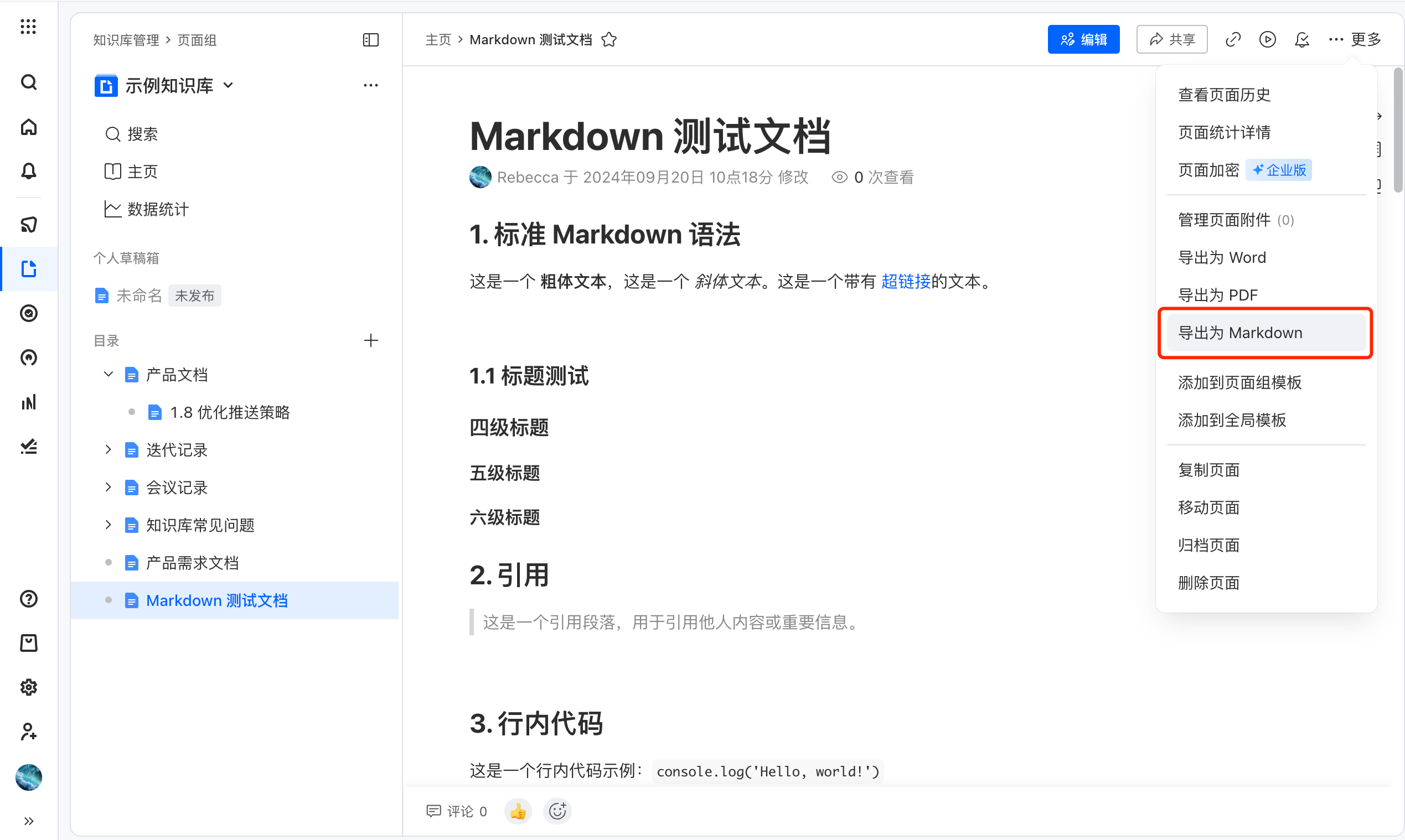
3.2将 Wiki 页面导出为 Markdown
Wiki 协同页面支持导出为 Markdown 文件,页面附件、图片也可同步导出,导出文件格式为 zip,其中包含 .md 文件和资源、附件文件夹。
导出页面需要具备「页面组数据导出」权限;部分页面中插入的宏无法转为 Markdown 语法,会展示为文本提示,例如 [工作项列表] ;页面中插入的 流程图/UML 可导出为图片语法和图片资源;