插入表格
1.功能介绍
Wiki 协同页面支持在文档中插入表格
2.操作流程
2.1 插入表格
| 工具栏 | 点击「+」或输入「/」后在工具栏中选择「表格」 |
|---|---|
| Markdown 语法 | |||| 换行 |
2.2 编辑表格内容
点击单元格之后可直接在单元格中输入文本,也可输入「/」后在工具栏中选择要插入表格的组件
2.3 新增行或列
点击表格边界线上的「+」号按钮即可新增行或列

2.4 删除行或列
选中整行或整列之后点击删除按钮即可删除行或列

2.5 调整表格宽度
拖拽表格的边界线即可调整表格的宽度

2.6 合并单元格
选中需要合并的单元格,点击单元格下拉菜单,选择「合并单元格」即可

2.7 拆分单元格
选中需要拆分的单元格,点击单元格下拉菜单,选择「拆分单元格」即可

2.8 设置表格样式
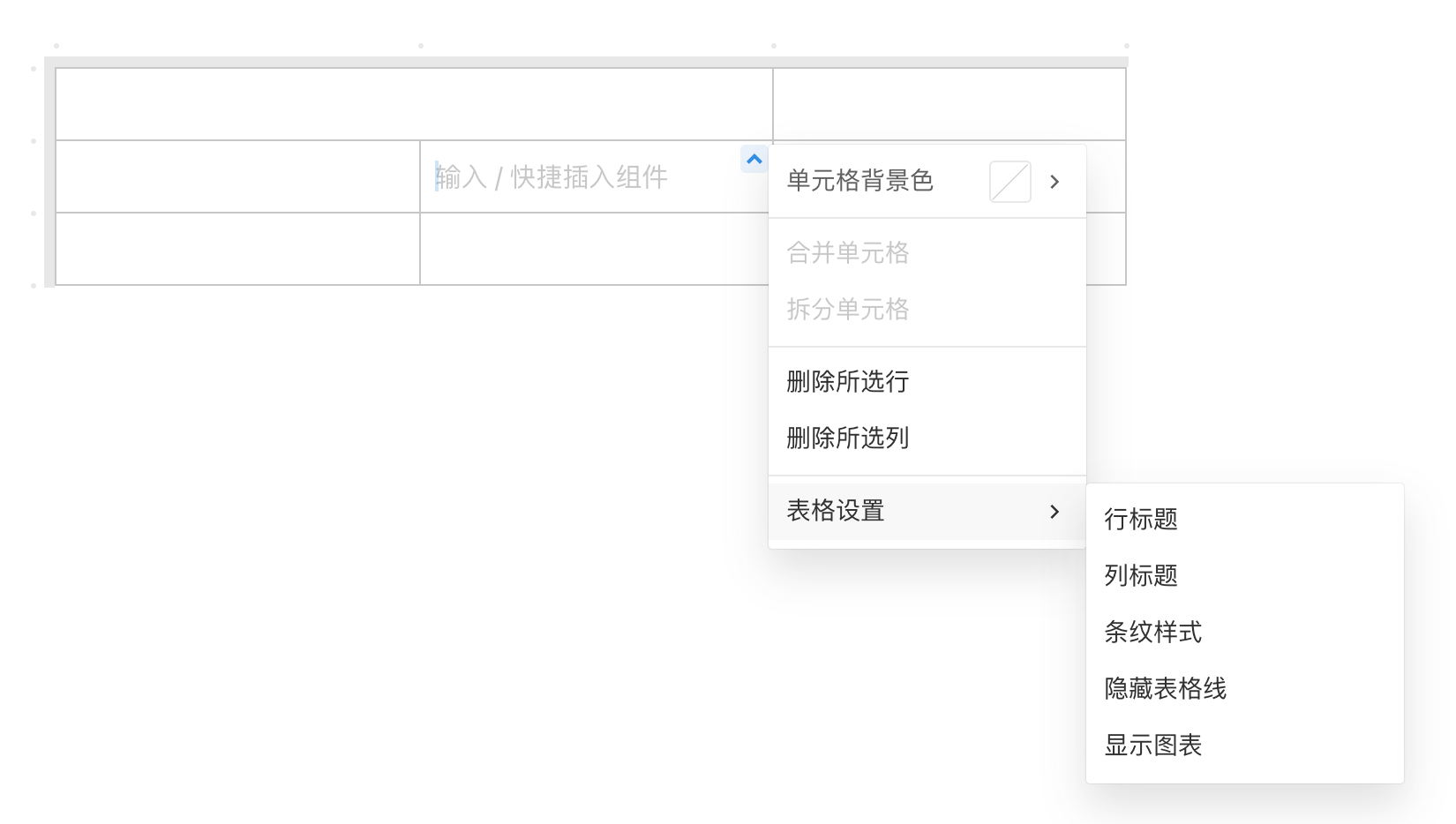
点击单元格下拉菜单,选择「表格设置」之后可进一步设置表格「行标题」、「列标题」、「条纹样式」、「隐藏表格线」样式
2.9 显示图表
当鼠标悬浮在表格上时点击鼠标右键,选择「表格」之后选择「显示图表」,即可根据表格中的数据生成简易图表,协同页面支持bar/pie/line/radar等图表类型,在表格左上方第一个单元格中输入图表类型,即可切换显示的图表类型。

2.10 平均分配列宽
选中整行或选中多列时,点击工具栏中的「平均分配列宽」图标,可快速设置所选范围内的列宽

3.支持在表格中插入的元素和组件
在单元格中输入/ ,唤起快捷菜单,可在单元格中插入更多元素和组件,通过拖拽的方式也可将页面上的元素放置在单元格中。
| 文本 | 支持 |
|---|---|
| 待办事项 | 支持 |
| 引用 | 支持 |
| 代码块 | 支持 |
| 超链接 | 支持 |
| 公式 | 支持 |
| 分割线 | 支持 |
| 图片 | 支持 |
| 视频 | 支持 |
| 音频 | 支持 |
| 附件 | 支持 |
| 流程图/UML | 支持 |
| 表格 | 支持 |
| 网页 | 支持 |