在移动端编辑页面
功能场景
在出差等电脑不在身边的外出场景中,可以通过移动端编辑 Wiki 页面,在外也能完成工作。
功能说明与产品规则
2.1 编辑入口
- 在移动端右上角新增编辑按钮,点击之后能够进入页面编辑,需要有编辑权限才可点击编辑。在编辑态中,可以点击左上角按钮进行发布,点击右上角更多菜单中保存变更但不发布进行返回。移动端编辑和 web 端一样是实时保存的。
- 仅支持已有页面的编辑,不支持页面的删除和新增,不支持草稿页面的查看和编辑,不支持查看、添加、回复批注。


2.2 编辑内容
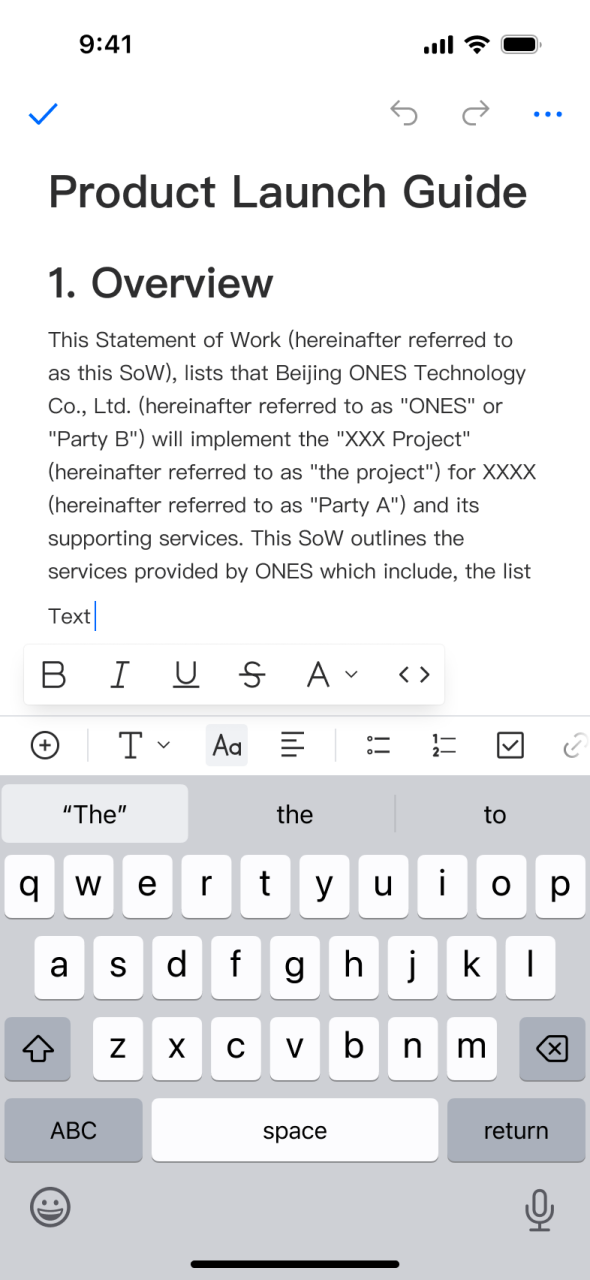
- 在移动端编辑时,在键盘上方会常驻编辑菜单,编辑菜单中的内容分别为:插入内容、标题样式、文本样式、对齐方式、插入无序列表、插入有序列表 、插入待办事项、插入链接。
- 在移动端仅支持插入以下内容:
- 有序列表
- 无序列表
- 待办事项
- 分割线
- 引用
- 超链接
- 图片
- 提及成员
- 表格
- 在移动端支持修改以下文本样式:
- 标题样式
- 加粗
- 斜体
- 下划线
- 删除线
- 行内代码
- 文本颜色
- 背景颜色



- 插入图片。点击插入图片会唤起手机相册,选择图片之后可插入到文档中。
- 插入链接。点击插入链接之后会弹出弹窗进行超链接的编辑。插入链接之后,当光标聚焦在超链接文本中时,出现菜单,菜单中可以打开链接、编辑链接或取消链接。


- 插入有序列表、无序列表、待办事项。点击菜单中按钮可插入对应的列表,当光标聚焦到列表区域时,可以通过缩紧菜单来对列表进行层级缩进。

- 插入表格。点击菜单中的插入表格即可插入一个 2*3 的表格,当光标选中表格时,在菜单栏中会出现针对表格的设置菜单按钮,点击之后可以对表格进行设置,表格设置内容包括:
- 向右插入列
- 向下插入行
- 删除行
- 删除列
- 设置行标题
- 设置列标题
- 设置条纹样式
- 删除表格


