集成飞书(自建应用)
1.集成能力
通过自建应用集成飞书后,支持:
| 功能名称 | 功能说明 |
|---|---|
| 用户目录同步 | 同步飞书组织架构至ONES,实现统一账号管理 |
| 登录验证 | 通过飞书登录到ONES,实现安全快捷地单点登录 |
| 消息通知 | ONES消息通知到飞书,并点击查看详情页面 |
2.功能入口
管理员可在【配置中心】页面,点击「添加账号集成」并选择「飞书」进行添加集成配置。

3.添加集成流程
3.1进入「添加飞书」集成页面,选择版本
根据实际业务需要,选择集成的版本:飞书(国内版)或Lark(国际版)

3.2新建飞书或Lark应用
打开系统的配置页面,同时进入飞书开放平台或Lark开放平台,点击「创建企业自建应用」
在添加应用能力中,①选择添加「机器人」(用于进行消息通知)②选择添加「网页应用」

3.3配置应用主页与重定向URL
- 配置应用主页
将系统后台的「桌面端/移动端主页」,复制至飞书或Lark应用的「桌面端/移动端主页」中,保存生效

- 配置重定向URL
将系统后台的「绑定企业重定向URL」与「登录重定向URL」,复制至飞书或Lark应用的「安全设置」>「重定向URL」中

3.4配置应用权限
在「权限管理」-「API权限」中,开通获取以下权限
通讯录-获取用户基本信息
通讯录-获取用户邮箱信息
通讯录-获取用户user ID
通讯录-获取通讯录基本信息
通讯录-获取部门基础信息
通讯录-获取通讯录部门组织架构信息
通讯录-获取用户组织架构信息
消息与群组-读取用户发给机器人的单聊消息
消息与群组-以应用的身份发消息
应用信息-校验用户是否为应用管理员
应用信息-获取应用信息
应用信息-管理应用自身资源
在「权限管理」-「数据权限」中,通讯录权限范围选择配置「与应用的可用范围一致」
3.5发布应用版本,配置应用凭证信息至系统
进入「版本管理与发布」,创建版本,按需配置可见范围,保存并申请线上发布

将发布后的应用凭证复制粘贴至系统中
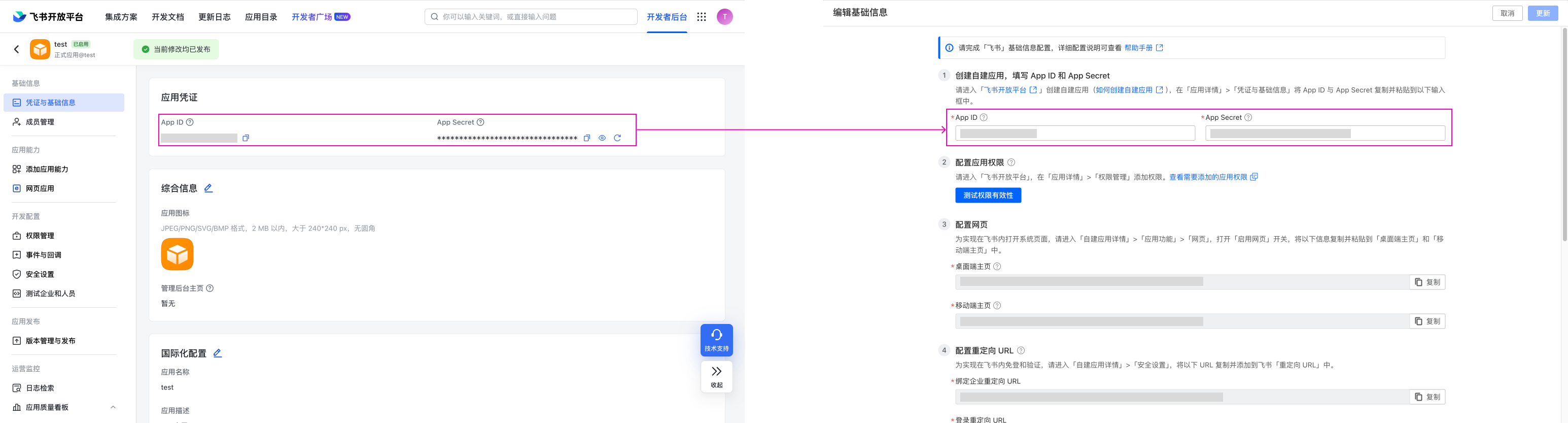
3.6选择账号绑定方式
「账号绑定方式」用于匹配飞书账号和ONES系统已有账号,具体规则可查看账号绑定方式。

3.7用户属性映射

目前系统支持同步的字段包含:用户名、邮箱、工号、公司、职位,对应飞书用户属性值见:服务端文档
注意确认企业分辨当前在飞书中使用的是「邮箱:email」还是「企业邮箱:enterprise_email」,并填入「飞书用户属性-邮箱」
3.8点击添加,可开启集成相关功能

4.使用集成
4.1开启「用户目录同步」与「登录验证」后
4.1.1ONES获取邮箱,根据邮箱进行「新成员账号自动创建」或「现有成员账号自动绑定」
-
当该邮箱在组织中无匹配邮箱,将进行「新成员账号自动创建」
-
当该邮箱在组织中有匹配邮箱,将进行「现有成员账号自动绑定」
4.1.2「成员管理」页面:将出现「已激活成员」并归属对应「飞书组织架构树中」

4.1.3成员首次登录
不管首次登录发生在「4.1.3中的任意登录路径」(下图以浏览器访问登录链接为例)
-
进行「现有成员账号自动绑定」的账号,成员可直接登入系统
-
进行「新成员账号自动创建」的账号,成员需完成「验证邮箱」后,才可登入系统

4.1.4登录路径
成员可通过以下路径进行飞书登录:
-
浏览器访问登录链接(登录链接可在集成页面复制)
-
浏览器访问组织中的工作项或wiki链接
-
飞书PC客户端应用访问「消息通知」或「应用主页」
-
飞书移动客户端应用访问「消息通知」或「应用主页」
4.2开启消息通知后
开启飞书消息通知后,还需要在对应ONES Project和ONES Wiki业务中勾选对应的通知方式,详见消息通知