集成飞书(服务商应用)
最新说明
-
自2025年4月7日起,在「添加账号集成」流程中,您将不可再添加【飞书(服务商应用)】旧集成
-
已添加的【飞书(服务商应用】旧集成,您仍可以在集成列表中正常查看与使用,但移除集成后不可再添加
-
如需从【飞书(服务商应用】旧集成切换至【飞书(自建应用)】新集成,请联系您的ONES业务顾问,并点击查看:切换说明文档
1.集成能力
通过服务商应用集成飞书后,支持:
- ONES消息通知到飞书,并点击查看详情页面
2.配置步骤
2.1安装ONES助手
在【飞书应用目录】下搜索「ONES助手」。或者点击链接获取:https://app.feishu.cn/app/cli_9fb633952c2f500e

在「ONES助手」应用详情点击「获取」。

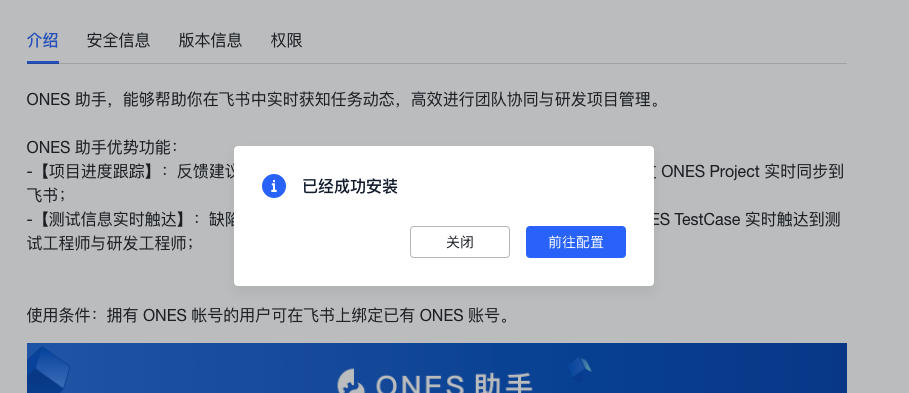
在出现的弹窗中勾选协议后点击「授权并安装」,安装范围选择允许使用应用的成员范围,安装成功后点击「关闭」即可。

2.2绑定团队
打开飞书客户端,你将收到一条来自「ONES助手」的消息,点击「绑定团队」将自动通过系统浏览器打开ONES网页。如果没有收到绑定通知,可以在应用对话框中输入:「应用设置」,机器人将回复绑定通知。

注意:操作企业绑定的用户必须同时具有飞书管理员身份以及ONES团队负责人(单团队)或组织管理员(多团队)身份。

绑定成功后,在客户端会收到成功绑定组织的消息。

2.3启用消息通知
绑定成功后,会直接进入「账号集成」>「飞书详情」页面中,点击开启消息通知开关,即可开启消息通知
注意:启用消息通知后,需要在「项目管理」、「知识库管理」等产品的配置中添加通知方式,具体可查看如何添加通知方式


2.4通知其他成员绑定飞书账号
绑定成功后,需要通知其他用户,进入「个人中心」>「绑定第三方账号」页面绑定飞书账号。

2.5移除集成
在【飞书详情】点击「移除集成」,在确认弹窗输入“移除飞书”即可移除集成,集成移除后,将清空系统账号和飞书账号的绑定关系。