企业微信「第三方应用」切换至「代开发自建应用」说明
1.第三方应用与代开发自建应用的差异说明
| 旧集成 | 新集成 | |
|---|---|---|
| 对接方式 | 企业微信的第三方应用 | 企业微信的代开发自建应用 |
| ONES系统中集成名称 | 原名称:企业微信 更名为:企业微信(第三方应用) | 名称:企业微信 |
| 功能差异 | 仅支持单点登录、消息通知 | 支持组织架构同步、单点登录、消息通知 |
2.切换流程
若您当前正在使用【企业微信(第三方应用)】旧集成,希望切换至【企业微信(代开发自建应用)】新集成,可参考以下流程进行操作:
2.1保留您的【企业微信(第三方应用)】集成,直至切换流程完成
-
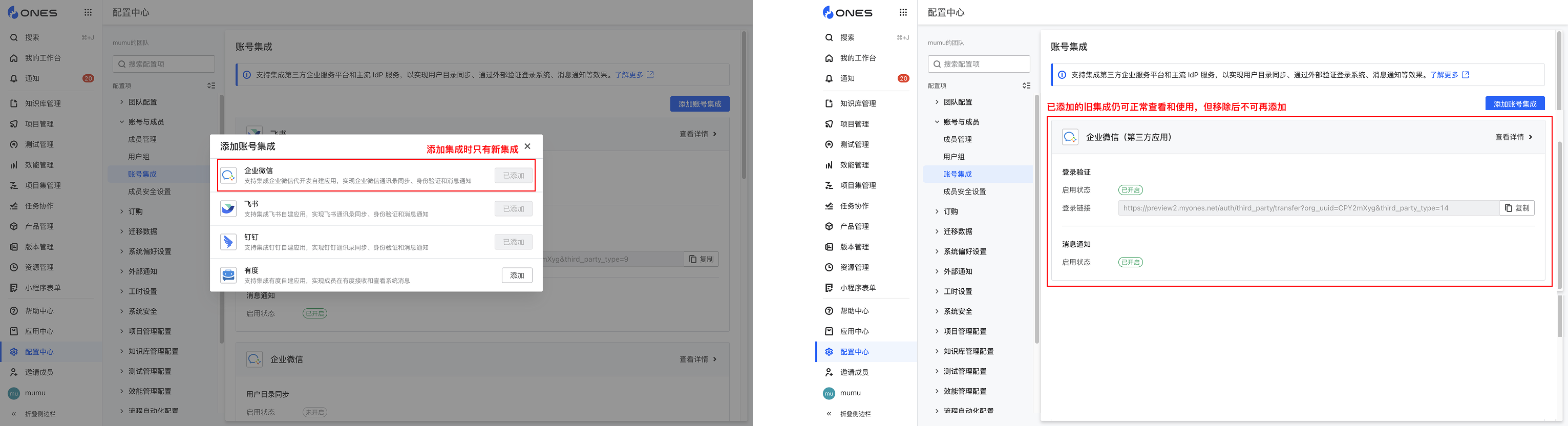
在「添加账号集成」弹窗中,您将不再可添加【企业微信(第三方应用)】旧集成
-
但已添加的【企业微信(第三方应用)】旧集成,您仍可以在集成列表中正常查看和使用
-
因而,在切换流程未完成之前,请保留您的【企业微信(第三方应用)】旧集成
2.2添加新集成前,进行检查
在【企业微信(第三方应用)】旧集成中的绑定关系,检查所有成员:在「ONES侧」和「企业微信侧」是否邮箱一致
2.2.1如均一致,可继续往下
2.2.2如有不一致,需先在ONES侧或企业微信侧修改邮箱,使两侧一致。否则添加新集成后,将产生新账号脏数据
- 若实际过程中,已产生了脏数据。成员可登录「新ONES账号」进入「个人中心」手动解绑企业微信账号;再登录「旧ONES账号」,进入「个人中心」手动绑定企业微信账号

2.3添加【企业微信】新集成,流程见:集成企业微信(代开发自建应用)
-
添加【企业微信】新集成后,开启用户目录同步、登录验证与消息通知
-
添加【企业微信】新集成后,原有的自建部门将保留,同时将出现从企业微信同步的部门
2.4添加【企业微信】新集成后,管理员重新完成相关配置
2.4.1更新通知方式的相关配置
若此前相关Project项目与Wiki空间勾选了【企业微信(第三方应用)】,在添加【企业微信】新集成并开启消息通知后,需重新勾选【企业微信】选项

2.4.2更新权限域的相关配置
若此前相关Project项目与Wiki空间权限域配置了自建部门,在添加【企业微信】新集成并开启用户目录同步后,需重新调整为同步的【企业微信】部门

2.5添加【企业微信】新集成后,成员重新完成账号绑定
2.5.1成员通过以下方式访问ONES(下图以企业微信PC客户端为示例)
①企业微信PC客户端进入【企业微信(代开发自建应用)】新集成的应用入口或
②企业微信移动客户端进入【企业微信(代开发自建应用)】新集成的应用入口或
③浏览器访问ONES地址
2.5.2根据登录情况:
①若此前未登录,同意「邮箱」等个人敏感信息授权,完成首次登录,即可重新完成账号绑定
②若此前已登录,点击退出登录,再重新登录。在登录流程中,同意「邮箱」等个人敏感信息授权。完成首次登录,即可重新完成账号绑定(大部分成员情况)
