两步验证
功能简介
两步验证指使用两种方式进行身份验证,是一种保障账号安全的有效方法。即使密码被盗,账号仍能受到保护。
当前系统包含【个人自行开启两步验证】和【企业开启强制两步验证】两种形式:
- 个人自行开启两步验证:指自己对账号进行 MFA 设备绑定。绑定后,该账号登录时系统将额外要求输入来自 MFA 设备的动态口令,以完成两步验证。如无需再两步验证,解绑 MFA 设备即表示停用两步验证。
- 企业开启强制两步验证:指管理员强制为组织内所有成员开启两步验证。开启后,组织内所有成员账号登录时系统将额外要求输入来自 MFA 设备的动态口令,以完成两步验证。仅管理员可停用两步验证,成员无法跳过或停用。
以下主要介绍【企业开启强制两步验证】,如需了解【个人自行开启两步验证】,可 点此查看
功能入口与权限
多团队的组织管理员可前往:「组织管理」>「成员安全设置」;单团队的超级管理员或团队管理员可前往:「配置中心」>「成员安全设置」,进行两步验证设置。
功能说明
开启两步验证
管理员操作开启两步验证后,配置将即刻生效。已登录成员的会话若未进行两步验证,将被登出并在重新登录时要求完成 MFA 绑定
因登出的影响范围可能涉及所有成员(包括管理员),我们建议:
- 提前一段时间,告知成员组织即将开启「强制两步验证」的要求,引导成员预先自行绑定 MFA 设备开启两步验证,再进行开启
- 操作开启两步验证的管理员,在开启前预先自行绑定 MFA 设备开启两步验证,以避免异常情况发生

成员绑定 MFA 设备
管理员操作开启两步验证后,被登出的成员将在重新登录时要求完成 MFA 设备绑定
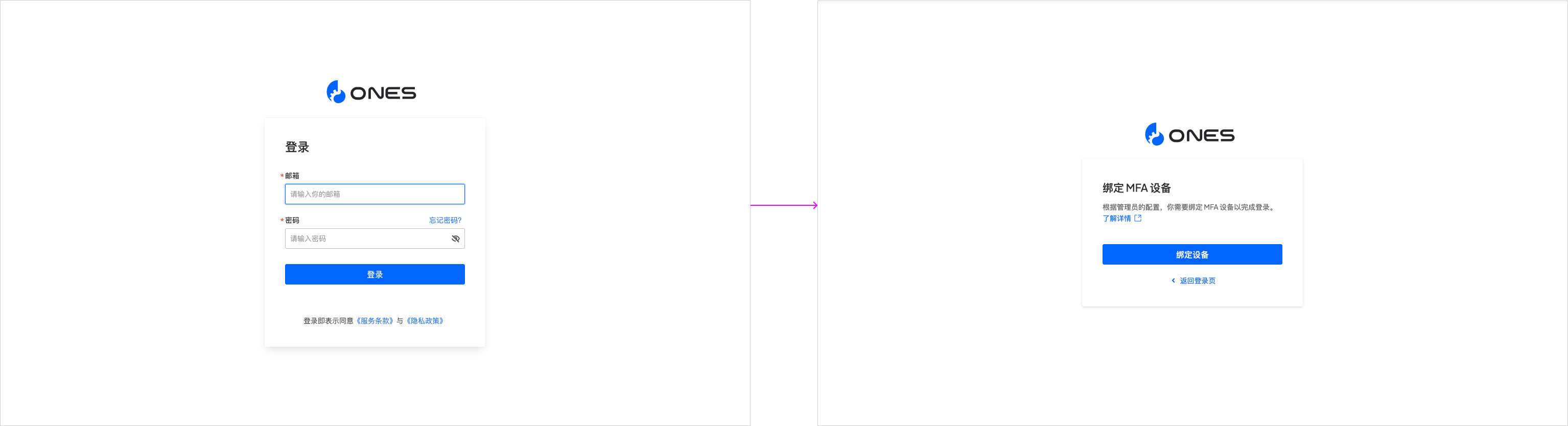
点击「绑定设备」,进入绑定流程
- 步骤一:获取手机验证器应用,推荐下载 Google Authenticator、Microsoft Authenticator、腾讯身份验证器等主流的TOTP协议验证应用
- 步骤二:使用手机验证应用扫码绑定,输入6 位动态口令
- 步骤三:绑定成功,复制紧急密钥
紧急恢复密钥:用于无法获取手机动态口令进行验证时,紧急用于两步验证的验证密钥。密钥使用后将更新,请妥善保存最新的密钥

成员进行两步验证
成员绑定 MFA 设备后,后续登录时将在完成邮箱密码登录后,再额外要求 MFA 设备验证

常见问题
1. 开启两步验证后,将立即生效么?
开启两步验证后将立即生效,已登录成员的会话若未进行两步验证,将被登出并在重新登录时要求完成 MFA 绑定。
因登出范围可能涉及所有成员(包括管理员),我们建议管理员提前引导成员自行绑定 MFA 设备开启两步验证,这样在开启时将不会被登出。
2. 紧急恢复密钥如何使用?
紧急恢复密钥,用于无法获取手机动态口令进行验证时,紧急用于两步验证的验证密钥。
在绑定 MFA 设备后、换绑 MFA 设备后、使用旧紧急恢复密钥后,都将会更新紧急恢复密钥,请妥善保存。
若无法进行 MFA 设备验证且遗失了紧急恢复密钥,请联系对接的服务团队寻求帮助。
3. 如何换绑/解绑 MFA 设备?
在「个人中心>账号信息>MFA 设备」中可进行换绑/解绑,详细流程可 点此查看
4. 若成员解绑了 MFA 设备,但组织又开启了强制两步验证会怎么样?
成员解绑了 MFA 设备后,若登录开启强制两步验证的组织,将再次要求 MFA 设备绑定
5. 通过第三方登录方式单点登录后,是否还有两步验证?
- 通过「企业微信」或「飞书」或「钉钉」单点登录时,即使企业开启强制两步验证,也无需进行两步验证
- 通过「LDAP/AD」或「SAML」或「CAS」单点登录时,企业开启强制两步验证,仍需进行两步验证
6. 移动端也支持两步验证吗?
- 移动端h5和App,仅支持进行 MFA 设备验证,无法进行 MFA 设备绑定。如需绑定,请前往 PC 端操作。
7. 若某个成员加入了多个组织,两步验证将如何生效?
7.1 若某个成员已加入多个组织
- 且已绑定 MFA 设备,无论登录哪个账号,均需要进行两步验证
- 但未绑定 MFA 设备,当登录至开启强制两步验证的组织,将要求 MFA 设备绑定;当登录至未开启强制两步验证的组织,将可直接登录无需 MFA 设备绑定。
7.2 若某个成员已加入某个组织,组织未开启强制两步验证,则可能加入新组织时立即触发 MFA 设备绑定流程