项目计划组件
此文档适用于「企业版-私有部署」的 ONES 系统的所有版本
1.项目计划组件简介
项目计划主要用于规划项目计划和跟踪项目进度,进行WBS 计划拆解和里程碑、交付物管理,将项目计划与迭代、任务管理工具紧密结合,确保计划稳步推进。
2.功能特性
2.1 新建计划或者计划组
首先,在左侧列表处点击 +新建 按钮,或者在甘特图上方点击 +计划 ,可以新建计划。
其次,每个计划支持“在子层级新建”,将鼠标放置于相应计划,点击“➕”按钮即可新建子层级的计划,原有的计划自动转换为计划组。可以通过拖拽调整项计划间的父子结构。
计划与计划组自动转换的逻辑 :“某计划组(工作包)”树结构最末端为计划,末端以上结构均为分组,若有末端计划被删除,上级分组将自动转化成为计划(新末端),反之,在末端下添加计划则该计划将转为分组。
2.1.1 在计划或计划组下创建工作项
进入某个项目-进入「项目计划」组件,在计划或计划组上点击「新建子层级」,下一列会增加一行输入;选择工作项类型,并输入标题,进行快速创建;按 Enter 键可以保存当前内容并触发下一行新建。新建成功后,该工作项与计划或计划组为关联关系。


2.1.2 在迭代下创建工作项
进入某个项目-进入「项目计划」组件,在迭代上点击「新建工作项」,下一列会增加一行输入;选择工作项类型,并输入标题,进行快速创建;按 Enter 键可以保存当前内容并触发下一行新建。新建成功后,该迭代为关联关系。

2.1.3 在工作项下创建子工作项
进入某个项目-进入「项目计划」组件,在工作项上点击「新建子工作项」,下一列会增加一行输入;选择子工作项类型,并输入标题,进行快速创建;按 Enter 键可以保存当前内容并触发下一行新建。

2.2 设置计划详情
将鼠标悬浮在某个计划或者计划组上,点击跳转详情,可以查看或者设置计划或者计划组的详情。

计划详情
2.3 设置计划、工作项前后置依赖
2.3.1 设置计划前后置依赖
项目经理在对项目工作排期过程中,可以通过设置前后置关系,计划和追踪工作进度。
在创建或编辑计划时,每个计划条目都有“开始、完成”两个进度节点,可以根据计划进度,定义和编辑前后置任务的依赖关系。

项目管理员可以直接在甘特图中进行拖拽,或者在计划详情中,点击添加前置依赖或者添加后置影响来设置前后置关系。
2.3.2 依赖关系示意图
在右侧甘特图中,可以参考以下拖拽示例图,设置计划和工作项的前后置关系。
依赖关系 前置状态-后置状态 | 甘特图拖拽示意 | 描述 |
完成日期-开始日期 |  | 后置计划只有在它依存的前置计划完成后才能开始。 |
开始日期-开始日期 |  | 后置计划可以在它依存的前置计划开始后随时开始。 “开始-开始” 关系不要求两个计划同时开始。 |
完成日期-完成日期 |  | 后置计划可以在它依存的前置计划完成后随时完成。 “完成-完成”关系不要求两个计划同时完成。 |
开始日期-完成日期 |  | 后置计划可以在它依存的前置计划开始后随时完成。 “开始-完成 ”关系不要求相关计划在依存于它的计划开始时同时完成。 |
2.3.3 前后置关系影响范围
在设置计划前后置关系时,管理者需要根据系统提醒配置前后置关系,即进入计划详情根据合法选项(单选)添加或者在甘特图中确认错误编辑,然后系统自动更新合法周期。

系统根据四种依赖关系定义计划的合法性,对超出四种依赖关系定义的依赖关系进行修正,修正逻辑为:
适用范围 :① 修改前置/后置计划周期,影响到计划合法性;②添加违规的依赖关系
修改原则 :允许修改前置计划的周期范围,不允许修改后置计划的周期范围,修改结束后遵循以下修正方案原则。
| 错误类型 | 修正方案 |
|---|---|
| 基于“完成-开始”关系,后置计划的开始时间早于前置计划完成时间 | 将后置计划的开始时间调整至前置计划完成时间+1天,后置计划周期不调整 |
| 基于“开始-开始”关系,后置计划开始时间早于前置计划开始时间 | 将后置计划开始时间调整为与前置计划开始时间相等,后置计划周期不变 |
| 基于“完成-完成”关系,后置计划完成时间早于前置计划完成时间 | 将后置计划的完成时间调整为前置计划的完成时间,后置计划周期不变 |
| 基于“开始-完成”关系,后置的计划的完成时间早于前置计划的开始时间 | 将后置计划的完成时间调整为前置计划的开始时间,后置计划周期不变 |
针对操作错误,系统将在交互时对用户行为进行规范,如果发生以上错误类型系统将给出变更或不予修改的提示。

在项目计划列表中,通过具体计划条目的关联按钮与计划关联;或在计划详情中,将项目下的迭代、工作项与计划相关联,同时也支持新建工作项、迭代:
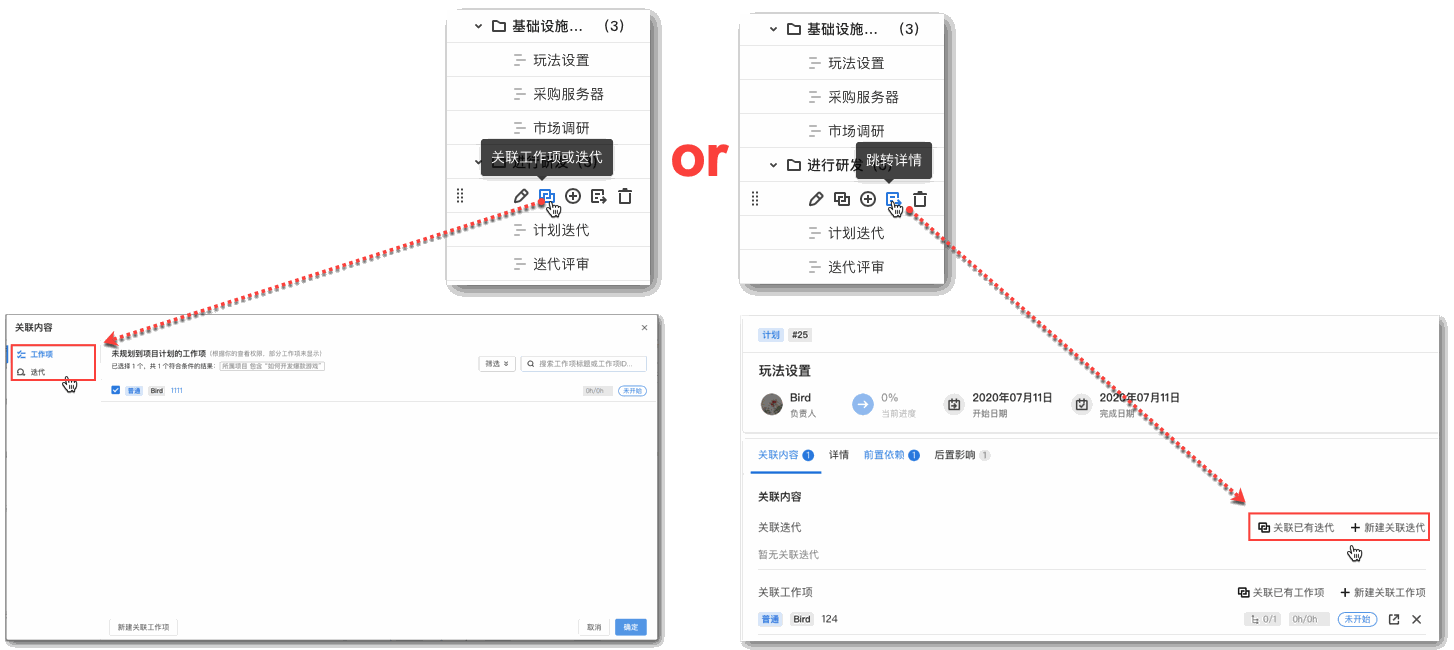
关联迭代、工作项设置图示
计划支持选择是否关联迭代/工作项(关闭按钮后数据不展示),所关联的迭代下支持选择需要展示的工作项类型(不支持选择子工作项类型),点击右侧的「配置关联内容」按钮即可操作;
- 所有工作项关联的工作项均不展示
- 若计划未关联迭代则显示全量工作项类型

关联的工作项可显示工作项属性。进入「项目计划」组件,点开项目计划列表表头右侧的齿轮图标,即可勾选期望显示在列表中的项目计划属性或工作项属性,点击确认即可。


迭代/工作项周期不与计划周期绑定,若计划的工作项/迭代周期超出其计划周期,系统将进行提示。
迭代&工作项周期独立于计划周期,即,计划组下迭代&工作项的周期若超出计划,不会触发计划组的周期变化。

子节点警告提示图示
关联的工作项支持在项目计划下进一步拆解,点击在子层级新建工作项按钮即可。
工作项不支持在项目计划内拖拽排序,需要在具体的工作项详情进行操作排序

子层级新建工作项按钮图示
2.3.4 自动排期
进入「项目管理」-「项目计划」,点击「自动排期」按钮,将根据前后置规则处理计划、里程碑和工作项之间的前后置冲突,排期逻辑如下:
注意:「自动排期」需要有编辑项目计划权限,和项目计划内工作项的计划开始时间、计划结束时间的编辑权限
| 前后置关系 | 处理逻辑 |
|---|---|
| 开始 - 开始 | 后置对象的计划开始时间变更为前置对象的计划开始时间 |
| 开始 - 完成 | 后置对象的计划完成时间变更为前置对象的计划开始时间 |
| 完成 - 开始 | 后置对象的计划开始时间变更为前置计划的计划完成时间 |
| 完成 - 完成 | 后置对象的计划完成时间变更为前置对象的计划完成时间 |
2.4 通过基线对比,监控项目执行情况
基线(baseline)是项目管理中的一个重要概念,当一个(或一组)配置项(比如:进度计划、范围、预算等)在项目生命周期的不同时间点上通过正式评审并进入受控状态后,就形成了基线。
项目计划支持设置项目计划快照,并支持同步将快照设置为一条或多条基线,在实际使用时即可将不同版本的基线和当前的项目计划进行对比,同时也支持对比历史版本的计划快照。计划的变更情况、范围等一切影响均可受控追踪,直至确认无风险露出。
在创建快照时,可以同时把快照设为基线;也可以在查看计划历史快照时,将快照设为基线。

创建快照
在监控项目执行状态时,可以选择当前状态要和哪一条基线进行对比。

选择基线对比
打开基线对比后,甘特图上会显示工作和里程碑在基线里的开始日期和完成日期。同时,具体工作或里程碑的提示也会标出该条目的基线开始日期和基线完成日期。
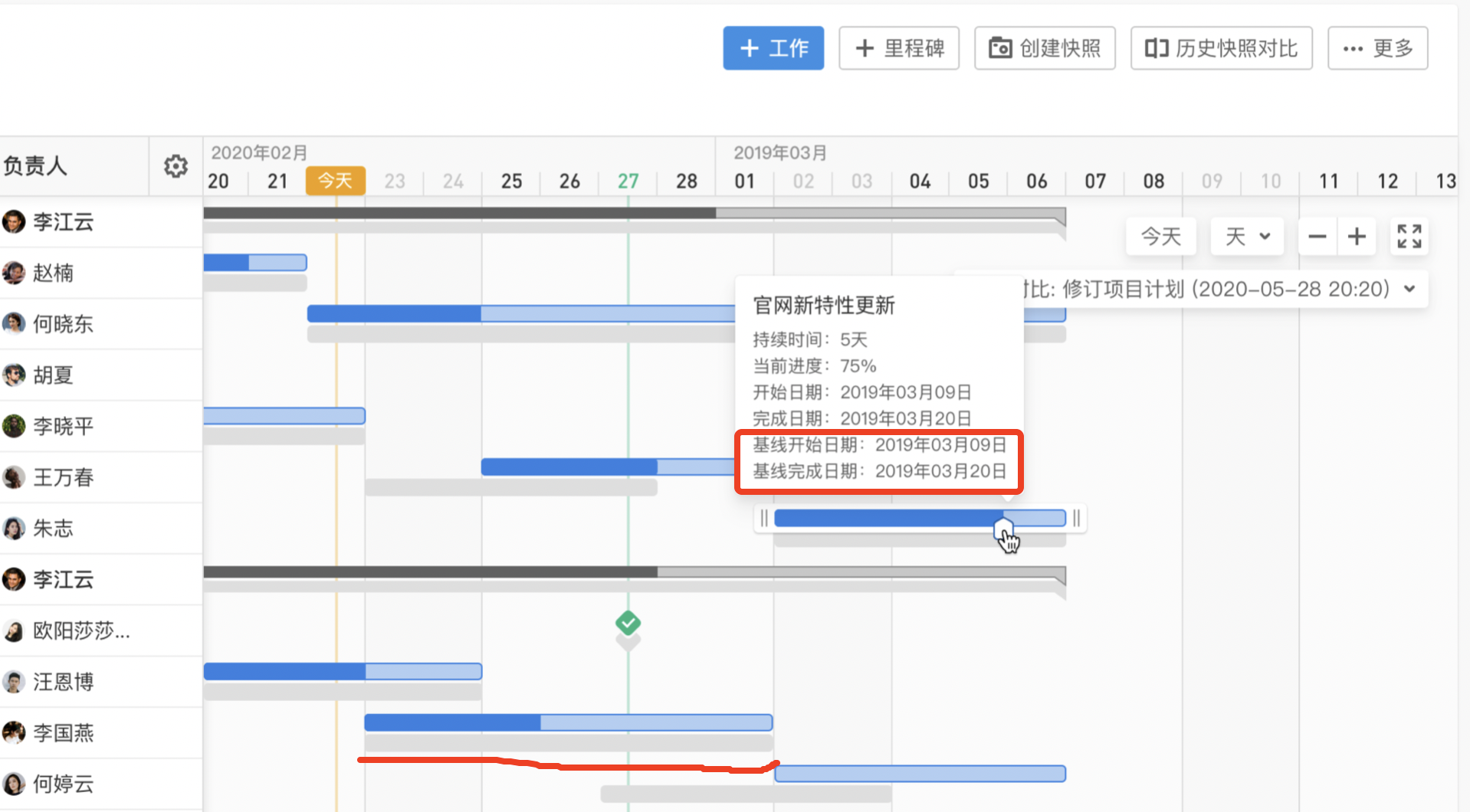
基线开始日期和完成日期
与里程碑计划的基线对比类似,在“查看计划历史快照”里,可以把某个快照设为基线。

快照设为基线入口
2.5 导入项目计划
可以在【项目管理】>【项目计划】组件下,点击右上角「导入项目计划】进行项目计划导入,导入项目计划需要拥有「编辑项目计划」权限。

2.5.1 下载导入模版
在【导入项目计划】弹窗中,可以选择需要导入的类型,项目计划导入支持计划、里程碑以及工作项类型的导入,点击「下载模版」即会根据选择的类型生成导入模版,相关的属性填写说明会展示弹窗右侧以及导入模版中
,如下图
所示
。
注意:根据「项目计划」组件的产品规则,工作项类型必须关联在计划下,所以选择任意工作项类型,则默认会选中「计划」。


2.5.2 上传导入文件
在【导入项目计划】弹窗中,点击「选择文件」选择本地文件并上传,然后点击「下一步」,系统会自动匹配导入文件中的属性字段,用户也可以自行调整字段匹配,确定后即可点击「开始导入」进行导入。
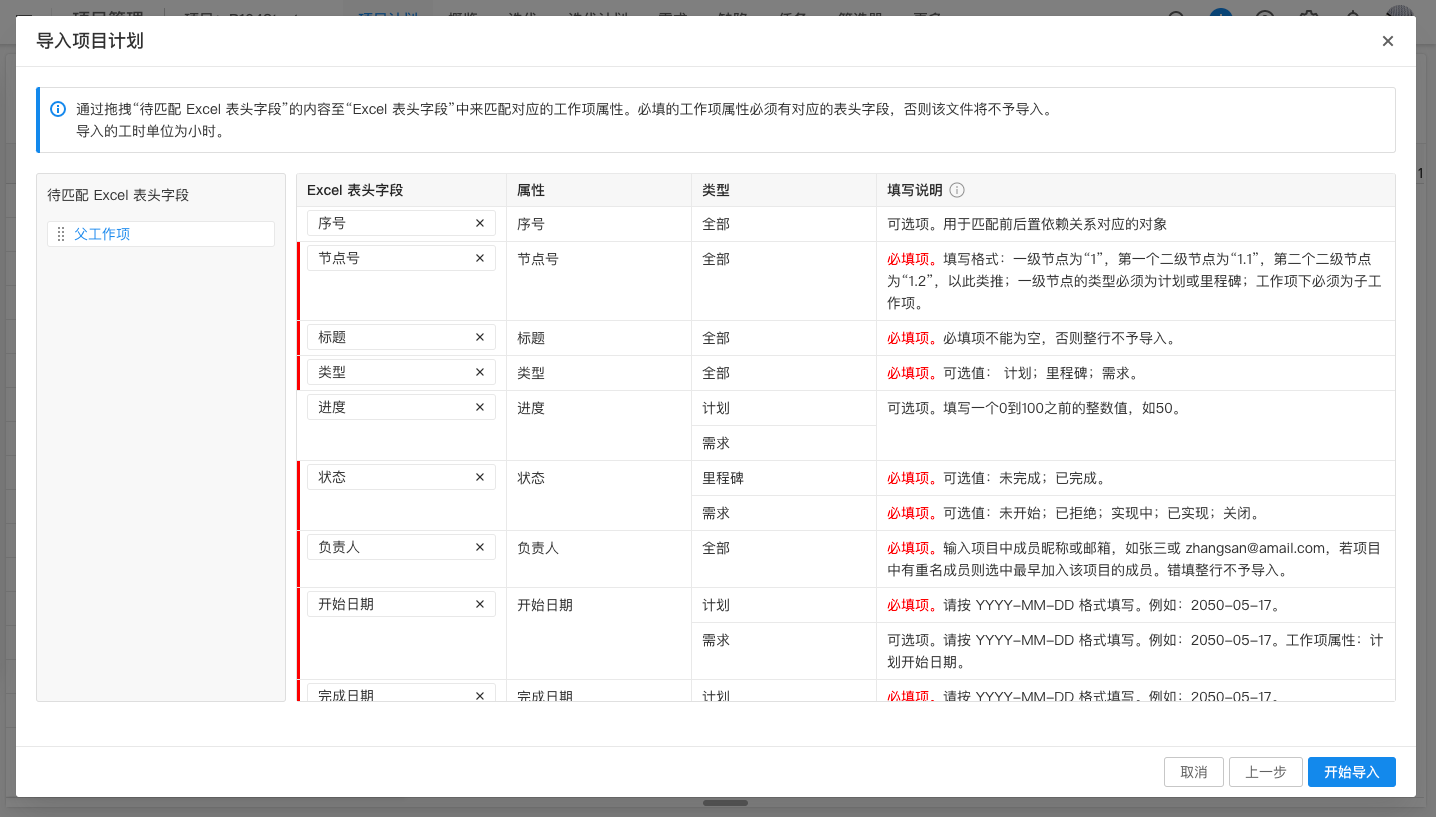
2.5.3 导入失败处理
如果导入文件中的内容未按照属性规则填写,系统会提示导入失败,用户可以下载导入失败的文件,并根据文件中存在错误的字段批注
(如下图所示)
进行修改后,重新上传文件进行导入。


2.6 导出项目计划
拥有「管理项目计划」权限的成员可在项目计划页面「更多」菜单中找到并使用导出项目计划功能
2.6.1 导出内容
支持项目计划和项目计划历史快照,支持导出的表头属性包括:
- 序号
- 节点号
- ID
- 名称
- 类型
- 负责人
- 进度
- 开始日期
- 完成日期
- 状态
- 前置依赖
- 后置影响
- 预估工时汇总
- 登记工时汇总
- 剩余工时汇总
其中序号和节点号是在导出时系统自动添加的属性,便于在导出文件中识别项目计划中对象的层级关系和前后置关系。

2.6.2 导出内容序号标记规则
为了方便在导出文件中识别项目计划中对象的前后置依赖关系,在导出过程中,系统会自动在列表中增加「序号」属性列。系统会将位于第一行的对象的序号标记为「1」,并以顺序依次加一来为其他对象标记序号,直至所有对象都标记了序号。
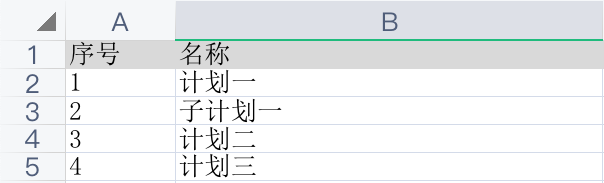
以下图为例,
在导出过程中,系统将会将位于第一行的对象「计划一」标记序号为「1」,「子计划一」标记序号为「2」,以此类推,「计划二」和「计划三」分别将被标记序号为「3」和「4」。

2.6.3 导出内容前后置关系标记规则
对象之间的前置依赖和后置影响都有四种类型,分别是开始-开始(SS),开始-结束(SF),结束-开始(FS),结束-结束(FF),在导出文件中,系统将结合对象的序号和前后置依赖类型的英文字母来进行标记,例如在前置依赖中,2FS 表示序号为 2 的对象完成之后,当前对象才能开始;在后置影响中,2FS 表示当前对象完成之后,序号为 2 的对象才能开始。
以下图为例,
导出后的前置依赖和后置影响将会
按图所示
进行标记。

2.6.4 导出内容层级关系标记规则
为了方便在导出文件中识别项目计划内容之间的层级关系,在导出过程中,系统将会自动在导出文件中增加「节点号」属性列来标识项目计划对象之间的层级关系。系统会将第一行对象的「节点号」标记为「1」,系统会通过小数点来标记子节点,例如节点号为「1」的对象,其子节点对象的节点号分别为「1.1」、「1.2」...「1.n」;对于节点号为「1.1」的对象,其子节点对象的节点号分别为「1.1.1」,「1.1.2」...「1.1.n」,以此内推。
以下图为例,
导出后的层级关系将会
按图所示
通过节点号进行标记。

2.6.5 导出文件的命名规则
- 项目计划导出文件的名称为:项目名称-项目计划
- 历史快照导出文件的名称为:项目名称-项目计划历史快照-快照名称
2.7 筛选项目计划
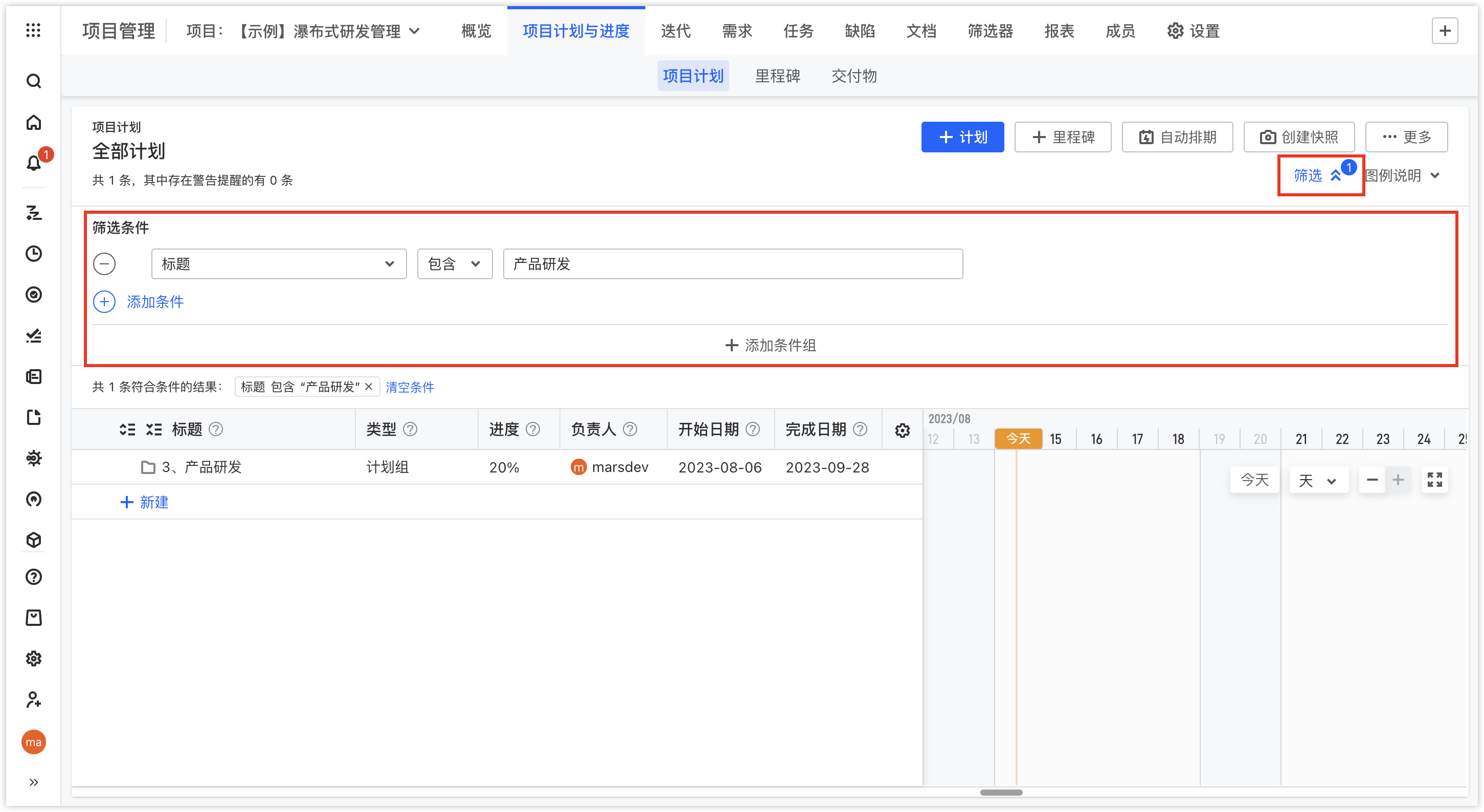
在进行项目规划或进度跟踪时,用户可根据不同条件,通过筛选功能高效检索所需要的项目计划内容。