工时&进度跟踪
支持多种登记工时的管控方式,规范成员登记工时行为,包含
- 登记管理:可控制可登记工时的”日期“与”工作项“
- 登记周期管理:按周期管理登记工时规则,可设为“可登记”、“冻结”
- 登记工时提醒:设置登记工时提醒规则
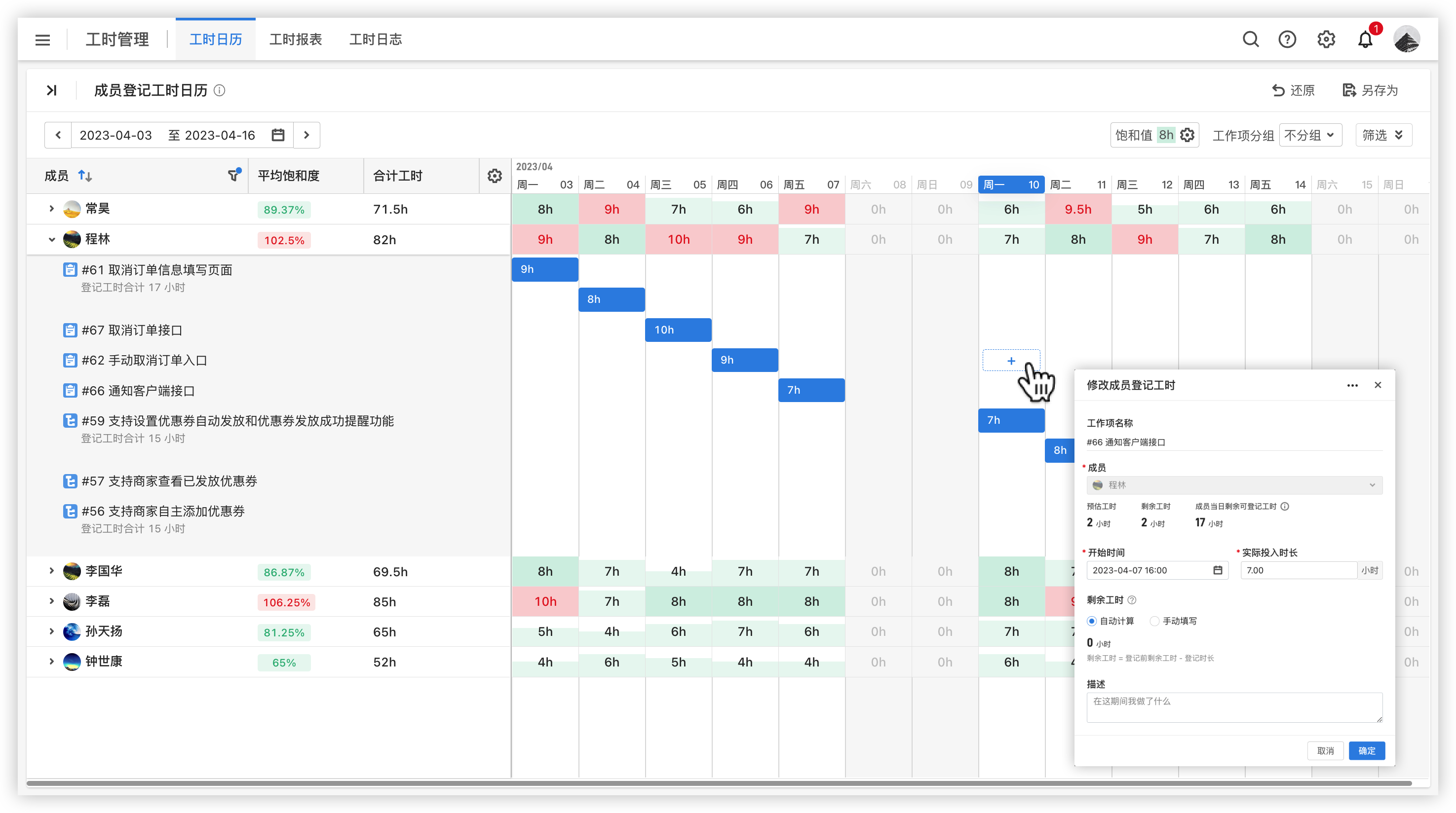
- 管理者可通过 成员登记工时日历 跟进成员的工作进度,识别工作风险,确保成员以最高效率投入至工作中;除此之外,还可以分析执行过程中的细节,为项目优化和决策提供支持。
登记管理
登记工时时间
允许控制“登记工时时间”属性的精度、以及可以登记的日期

时间精度
设置精确到「天」:登记工时时,无需选择“时分”
(下图左)
- 从「天」切换为「分钟」时,默认时间为 YY-MM-DD 00:00

按日期类型控制可登记日期范围
该设置会影响【登记周期管理】中的周期是按周或按月展示,见下方右图

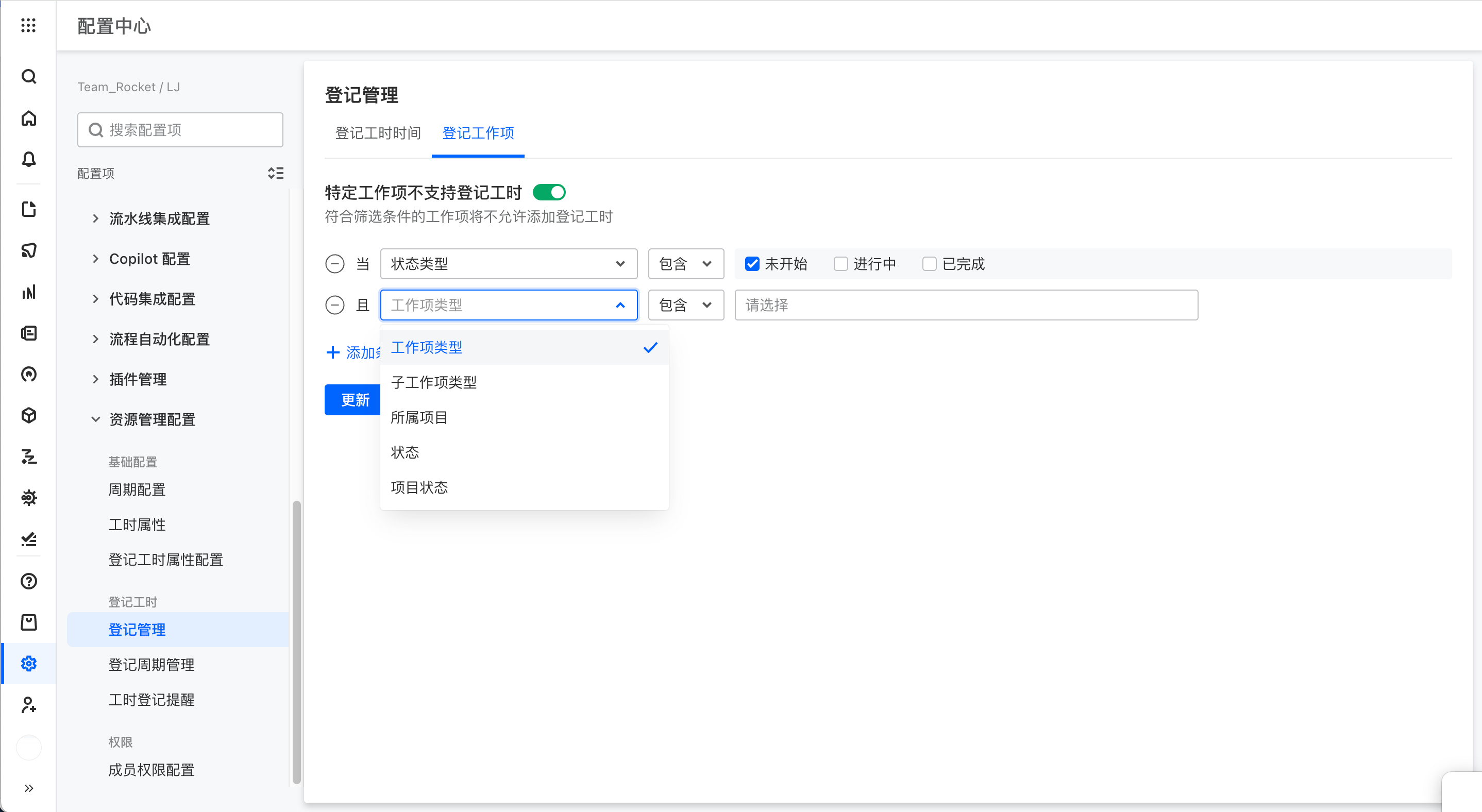
特定工作项不允许登记工时
可通过筛选条件,控制特定的工作项不允许登记工时
- 当前支持的筛选条件包含:工作项类型、子工作项类型、所属项目、状态、状态类型、项目状态
登记周期管理
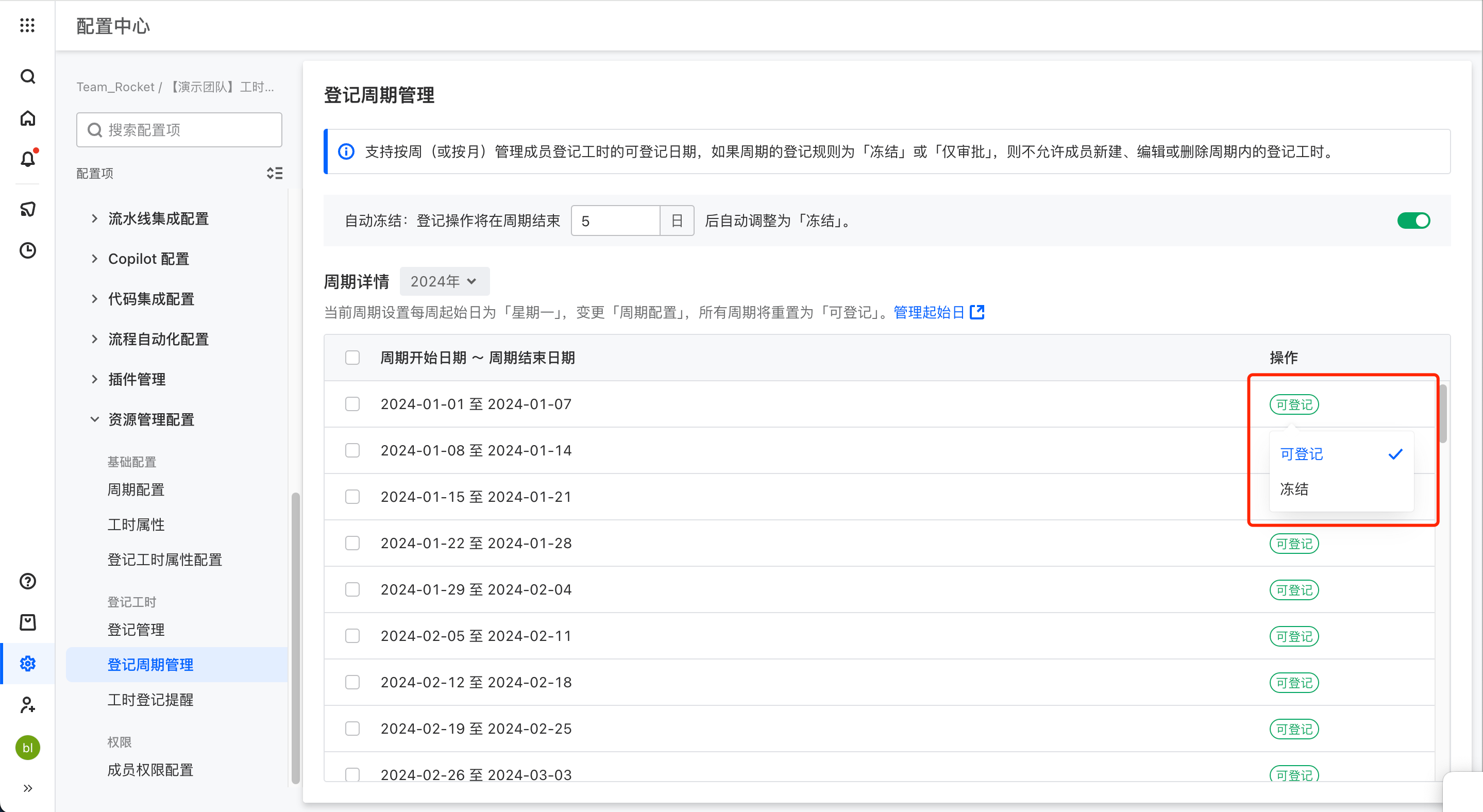
设置周期的登记规则
按周期控制在该时间范围内,成员是否允许新建、编辑与删除工时;本期仅支持设置规则为“可登记”、“冻结”
- 可登记:允许成员在周期内新建、编辑与删除工时
- 冻结:不允许成员在周期内新建、编辑与删除工时
其中,此处的周期是按周、或按月管理,可在【登记管理】中设置
自动冻结
可设置在周期结束 N 日后,相应周期自动调整为「冻结」
- 该配置默认不开启
- 设置后,仅影响未来的周期,已过去的周期不会受影响

登记工时提醒
支持以邮件或第三方 IM 工具,为登记工时不足“标准工作时长”的成员触发提醒
- 不足标准工作时长判断方式
- 每日类提醒:当天为工作日,且当天已登记工时不足「标准工作时长」
- 每周类提醒:当周已登记工时不足「标准工作时长当周工作日天数」
- 每月类提醒:当月已登记工时不足「标准工作时长当月工作日天数」
- 非工作日不触发提醒,若当天有多条提醒规则,则按「提醒时间」最早的规则触发提醒。
- 提醒规则说明
- 提醒时间:每日、每周-最后一个工作日、每月-最后一个工作日
- 此处的“最后一个工作日”,同时受【周期配置-起始日】与【偏好设置-工作日设置】影响
- 提醒方式:支持邮箱、第三方集成如 企业微信、飞书、钉钉等
- 提醒对象:按用户组、部门、特殊角色、成员设置
- 提醒时间:每日、每周-最后一个工作日、每月-最后一个工作日

成员登记工时日历
成员登记工时日历 可为你提供的帮助如下:
- 通过成员饱和度,管理者可以及时发现成员工作负荷异常,从而识别项目执行风险。
- 管理者可以通过甘特图日历,直观了解成员详细的工作投入,还可通过筛选和分组,掌握成员的工作投入组成,确保资源集中在关键项目中。
- 简单的拖拉拽操作,能帮助管理者快速调整成员投入明细。
1.设置团队登记工时饱和值
根据团队管理排期方式的不同,成员工作饱和度的计算方式也会不同,相应的,管理者衡量成员饱和度的阈值也会不同。成员登记工时日历 支持团队管理者根据团队的工作规范、业务特点和团队效能等情况,自定义饱和值阈值。
设置日历的饱和值
1.点击日历右上角设置栏的 饱和值 选择框,设置饱和值阈值。

调整预估工时的饱和值需具备 超级管理员 或 团队管理员 权限。
2.通过饱和度了解成员的实际投入
管理者可以筛选成员,通过饱和度了解成员的实际投入的组成与明细。
筛选成员,并查看其在一段时间内的饱和度情况
1.点击日历左上角 时间选择器 按钮,选择你需要查看的时间范围。
2.点击成员列的 筛选器 按钮,筛选符合条件的成员。

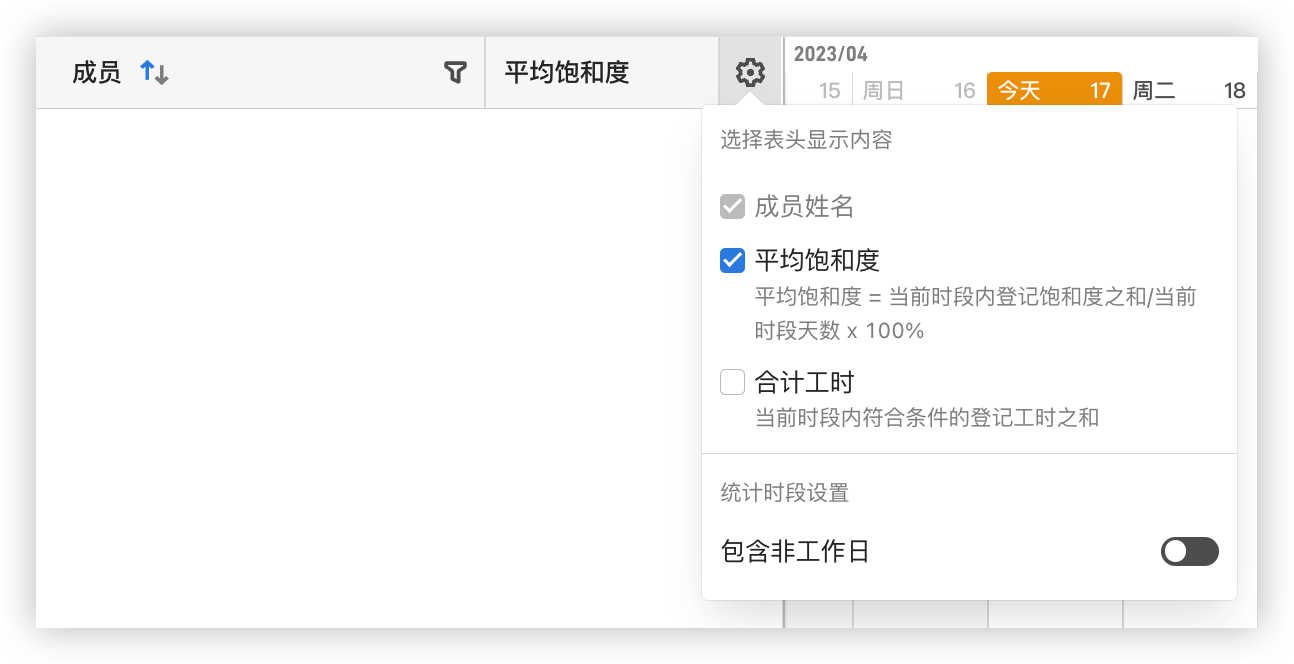
3.点击成员列的 设置 按钮,选择 平均饱和度 或 合计工时 字段,量化分析成员的工作投入,评估成员在这段时间内的工作强度,更好掌握成员整体工作负荷,你还可以禁用 包含非工作日 选项,过滤非工作日的工时。
3.了解成员详细的工作投入
管理者可通过甘特视图查看成员详细工作投入,还可针对性的了解成员在不同项目或迭代的投入明细,跟进成员的工作进度,识别工作风险,确保成员以最高效率投入至工作中。
查看成员工作投入明细
1.点击 成员 展开成员排期明细。
2.点击日历右上角设置栏的 筛选 选择框,了解成员在不同项目或迭代内的工作投入。
3.点击日历左上角设置栏的 分组 选择框,结构化的了解成员在不同项目或迭代的投入。

4.通过拖拉拽操作,快速调整成员登记情况
管理者可以通过拖拽的方式,为成员快速登记工时记录。