页面公开发布
1. 功能场景
当需要与合作伙伴或外部相关成员共享知识库内容时,可公开发布页面或页面组,即便没有 ONES 系统账号,只要获得了公开访问链接,也能够查看知识库的页面内容。
2. 功能介绍
2.1 添加允许公开发布的页面组
为了降低内容安全风险,需要 Wiki 管理员首先将页面组添加为「允许公开发布」,页面组管理员及其用户才能够发布页面组/页面。
进入配置中心 - 知识库管理 - 公开发布管理,点击「添加页面组」

在弹出窗口中,选择允许公开发布的页面组,点击「添加」即可。如果页面组较多,也可以通过搜索页面组名称的方式来查找页面组。

在允许公开发布的页面组列表中,可查看页面组是否有已公开发布内容。点击「管理公开内容」,可进入页面组管理中,管理已发布的页面。
2.2 移除允许公开发布的页面组
进入配置中心 - 知识库管理配置- 公开发布管理,在「允许公开发布的页面组」列表中,点击「移除」,页面组内容将无法进行公开发布,此前已发布的外部访问链接将失效。

2.3 配置公开访问域名
公开访问域名是指在公开发布页面或页面组时,配置专门的外部可访问域名。如果您的环境为私有部署,可根据网络管理规定和公开发布的访问需要确定是否配置公开访问域名。

进入配置中心 - 知识库管理配置 - 公开发布管理,在「公开访问域名」部分的输入框中,选择安全协议(http或https),并填写域名,点击「更新」按钮即可。

注意:请填写互联网用户可访问的域名,以免影响公开发布页面的查看。
配置域名后,所有公开访问链接将以配置后的公开访问域名开头进行拼接。在配置域名前生成的访问链接,需在页面或页面组公开发布设置界面重新获取。
2.4 公开发布页面
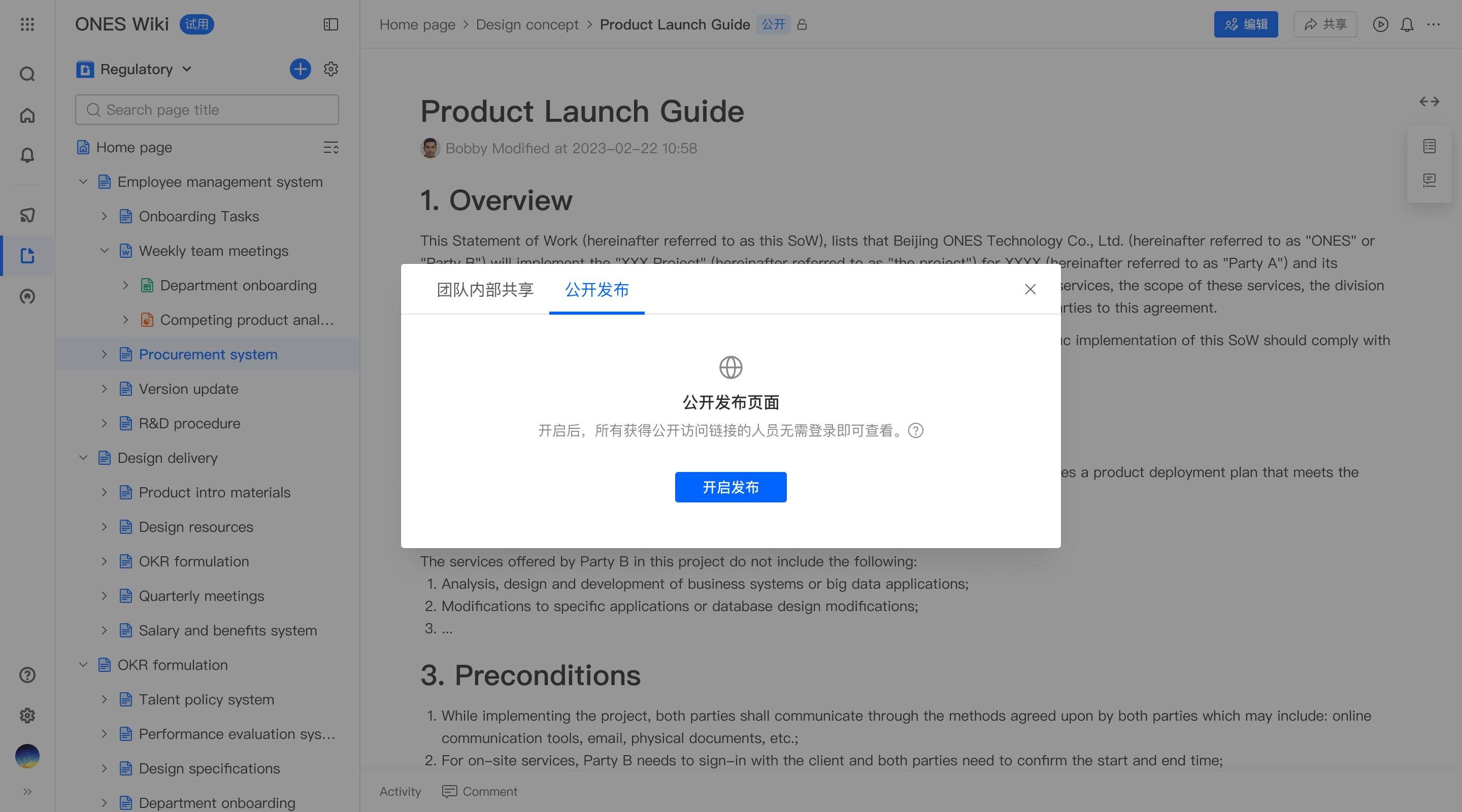
打开需要公开发布的页面,点击右上角的「共享」按钮,在弹窗中,选择「公开发布」页签,开启「公开发布页面」的开关,即可发布当前页面。如需同时发布子页面,勾选「发布子页面」复选框即可。

已发布的页面,在页面路径上会展示「公开」标记。

2.4.1 设置访问密码
开启访问密码后,将生成 4 位数字与字母混合的随机密码;点击随机密码刷新图标,可更换密码。

- 更换密码后,已打开的公开访问链接刷新后会提示要求输入新的密码。
- 如果父页面及其子页面均设置了访问密码,查看子页面时需输入子页面的访问密码;
- 输入密码后,刷新页面无需再次输入密码;关闭标签页后再次打开链接,需输入密码;
打开公开发布链接,需输入密码才可查看页面

- 输入密码时,如果密码频繁错误,需等待 1 分钟后重试。
2.4.2 设置链接有效期
打开链接有效期开关后,设置到期日期,链接将在到期日当天 24点失效。
2.5 公开发布页面组
进入页面组,点击页面组设置图标,选择「公开发布」菜单

点击「开启发布」按钮,即可获取页面组的公开链接

特殊场景说明
- 已加密的页面不支持公开发布,需要先取消加密才可公开发布。
- 已公开发布的页面如果设置加密或归档,公开发布开关将会被关闭,公开发布链接将会无法访问。
- 办公协同文档类型的页面不支持公开发布,如果子页面中包含办公协同文档,查看时会提示「该类型内容不支持公开发布」。
- 对于已发布页面,关闭发布开关后重新打开,公开访问链接不会发生改变。
2.6 查看公开发布内容
2.6.1 查看公开发布页面
访问已发布页面的访问链接,即可查看页面内容。其中:
- 隐藏页面编辑者信息
- 支持展开/收起页面大纲
- 支持下载页面附件(隐藏附件上传者信息)

如果发布页面包含子页面,左侧会展示页面树,并支持当前页面及其子页面的页面标题搜索

无法在公开发布页面中查看的内容类型
为避免内部信息的安全风险,页面中包含的如下内容,在公开发布页面中不支持查看,将以占位图的形式展示。
- 工作项、工作项列表、Wiki 页面、@成员
- 旧版 Wiki 页面中插入的页面树
- 授权到期或已卸载的 Xmind 区块
2.6.2 查看公开发布页面组
打开公开发布的页面组访问链接,左上角将展示团队标志、页面组名称与页面树,以及页面正文;支持页面标题搜索功能,搜索范围仅限已公开发布的页面。

2.7 管理已公开页面
进入页面组,点击页面组设置 - 选择「管理已共享内容」菜单,在打开页面中查看「公开发布」页签,即可对当前页面组中的已公开页面或页面组进行管理
- 关闭公开发布页面组开关,即可取消公开发布页面组
- 点击已公开页面列表中「操作」列的「设置」按钮,在弹出窗口中即可对修改页面公开发布选项,包括取消公开发布、或取消发布子页面