工单配置
快速搭建工单管理场景,配置工作项属性及处理流程、为项目添加「表单」组件并配置表单字段等。
1.配置工作项布局
启用ONES Desk后,
1.1团队管理员可在「配置中心」-「项目管理配置」-「工作项属性」中看到ONES Desk带入的三个属性:「提单人」、「表单来源」、「表单类型」
请注意,管理员需要确保开启应用之前,系统内没有与三个属性重名的自定义属性,若有,请提前对自定义属性进行重命名。重名将导致应用部分功能无法正常使用。
1.2项目管理员可以对承载工单的工作项进行配置,包括自定义工作项属性视图、工作项状态与工作流(即工单处理流程),工作项通知、提醒等。
在自定义工作项属性视图配置时,
-
需要将「客户工单详情」、「客户沟通动态」两个标签页加入到详情页布局中
-
需要将「提单人」、「表单来源」、「表单类型」三个属性加入到详情页布局中
-
新建页布局属性是表单字段的来源,如有希望提单人填写的属性,请在工作项新建属性视图中加入该属性。


2.使用「表单」组件管理、配置表单
2.1「表单」组件
在「项目设置」-「项目组件」中,项目管理员可以将组件库中的「表单」组件添加到组件配置中,并自定义组件显示名称、描述以及组件查看权限。「表单」组件具有创建表单、展示表单列表、分享复制表单等功能。
- 项目成员可以预览表单内容、复制表单分享链接,项目管理员可以额外对表单进行新建、编辑、复制、删除等操作。
2.2新建表单
项目管理员在表单组件页面点击「新建表单」后,可以设置表单的来源工作项类型。请注意,来源工作项类型决定了以添加到表单的工作项属性字段,以及表单的工作流状态。

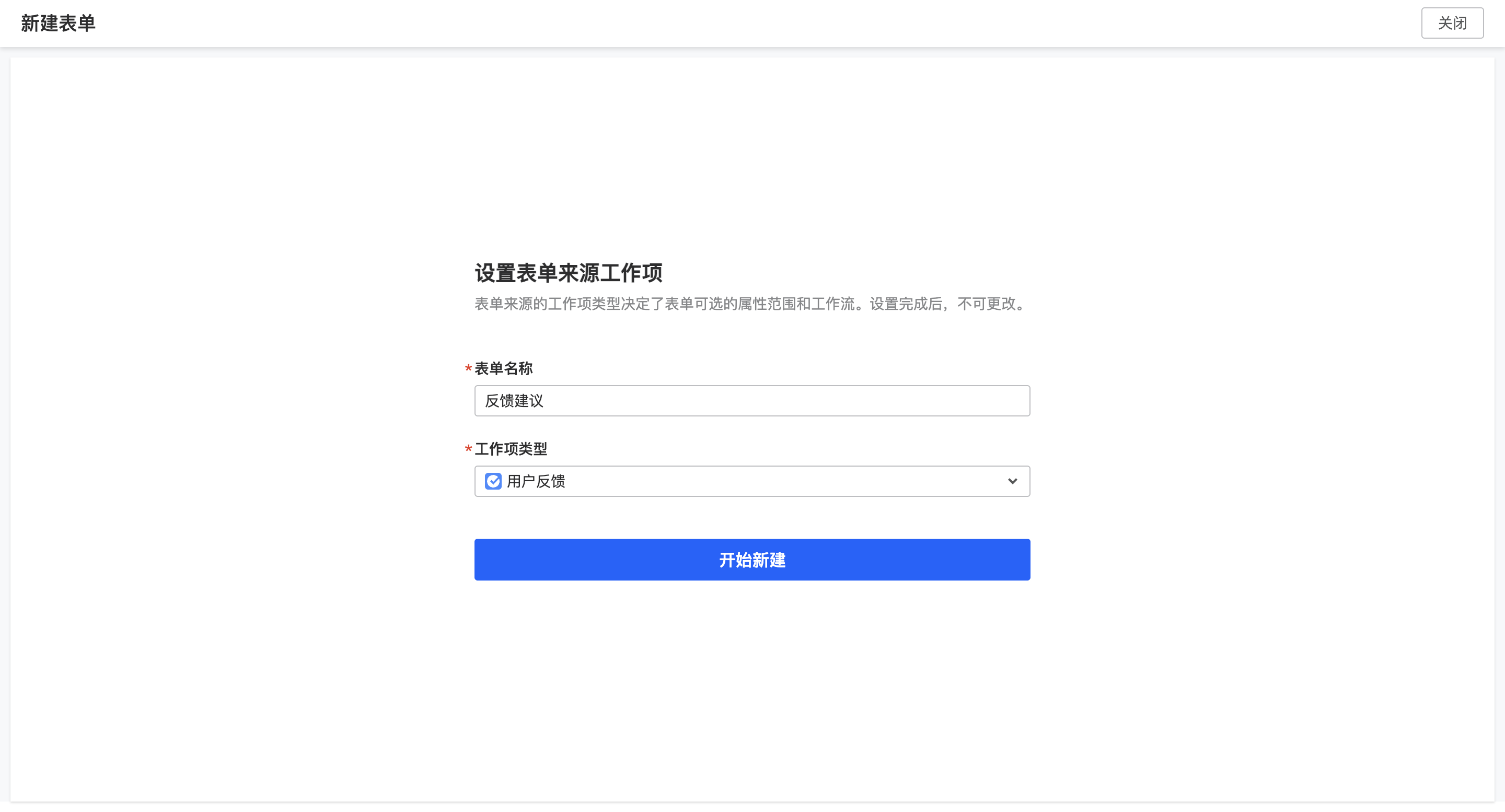
2.3编辑表单
项目管理员可以在表单列表-「更多」下点击「编辑表单」,进入表单编辑页面
在「设置内容」模块下,管理员能够编辑表单的名称和提示语,以及向表单中添加需要客户填写的字段属性。
-
需要注意的是,并非所有工作项属性都能够被添加到表单中,能够添加的系统属性包括:描述、附件、标题、截止日期、严重程度、所属模块,其他系统属性均不支持被添加到表单中。能够添加的自定义属性类型包括:单选菜单、多选菜单、单行文本、多行文本、日期、时间、整数、浮点数,其他类型的自定义属性均不支持被添加到表单中。
-
点击「添加工作项属性」后,用户能够在页面中将工作项属性添加至表单,同时会展示当前属性是否有默认值、是否必填,如需调整默认值、是否必填,可以点击提示说明中的“工作项属性”,进入工作项属性视图配置后更改。

- 在「设置工作流状态」模块下,管理员能够自定义该工作项每个状态名称对客户显示的别名,默认情况下,别名与工作项状态原名相同。

-
在「设置分享与访问方式」模块下,管理员能够查看、复制门户内表单填写页面的链接,以及自定义表单填写是否需要用户登录。
-
如果希望管理提单人身份、持续与提单人沟通,则建议选择第一种方式;如果希望用户不需要登录即可填写提交表单,则建议选择第二种方式,这种情况下,提单结束后,提单人将无法查看、追踪和评论工单;如果以上两个方式都适用于提单场景,则可以选第三种,即让提单人主动选择是否进行门户登录。

- 在编辑表单时,用户可以点击「预览表单」,及时查看当前表单在PC端、移动端展示的内容及样式。

2.4分享表单
表单配置结束后,配置人员可以点击「保存」按钮,回到「表单」组件的首页,并打开表单开关。此时,成员可以点击「复制分享链接」,将表单填写页面的链接分享给填写用户,用户可以在门户中填写、提交表单。

请注意,“停用”状态的表单无法进行分享,在门户中,该表单的填写页无法正常展示,用户已提交的该表单能够继续正常使用。
当表单为“停用”或者“失效”的状态、无法开启时,可能是因为发生了以下任意一种情况:
1、表单来源的工作项类型在项目配置或全局配置中被删除了
2、表单来源工作项的必填属性(且无默认值)未被加入到表单中。这种情况下,无默认值的必填属性会阻碍表单在系统内的正常创建,请在对应工作项的属性与视图设置中修改必填属性设置,或修改表单字段配置。