详情页配置
1 介绍
在项目协作中,不同团队和业务场景对于工作项详情页的关注点往往不同。通过配置工作项布局,管理员可以灵活定义详情页中展示的属性、控件和标签页,使表单更加贴合实际业务流程,也可根据具体的流程信息配置详情页属性等内容的出现条件、默认值、是否为必填、可选项范围等,实现属性的动态联动,以应对不同场景下的使用。
功能入口:「工作项类型」-「属性与布局」-「编辑详情布局」

2 功能说明
2.1 表单资源库
配置页左侧的表单资源库展示了系统内全部的工作项属性和控件,管理员可以从表单资源库拖拽属性和控件到表单的指定位置下。

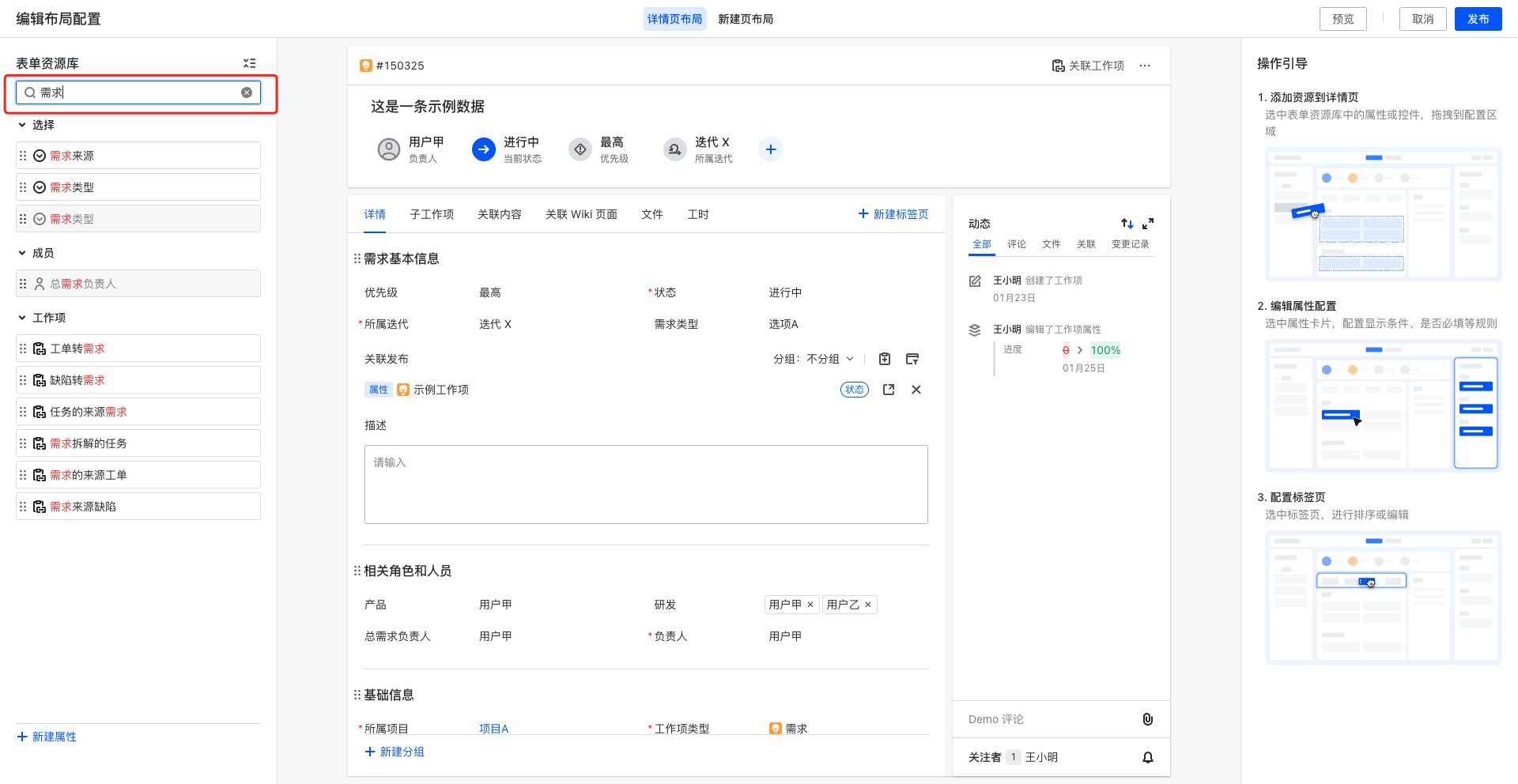
搜索表单项
管理员可以搜索属性或控件的名称,定位到该表单项,并拖拽到表单内进行添加。请注意,目前一个属性只能在表单内添加一次。
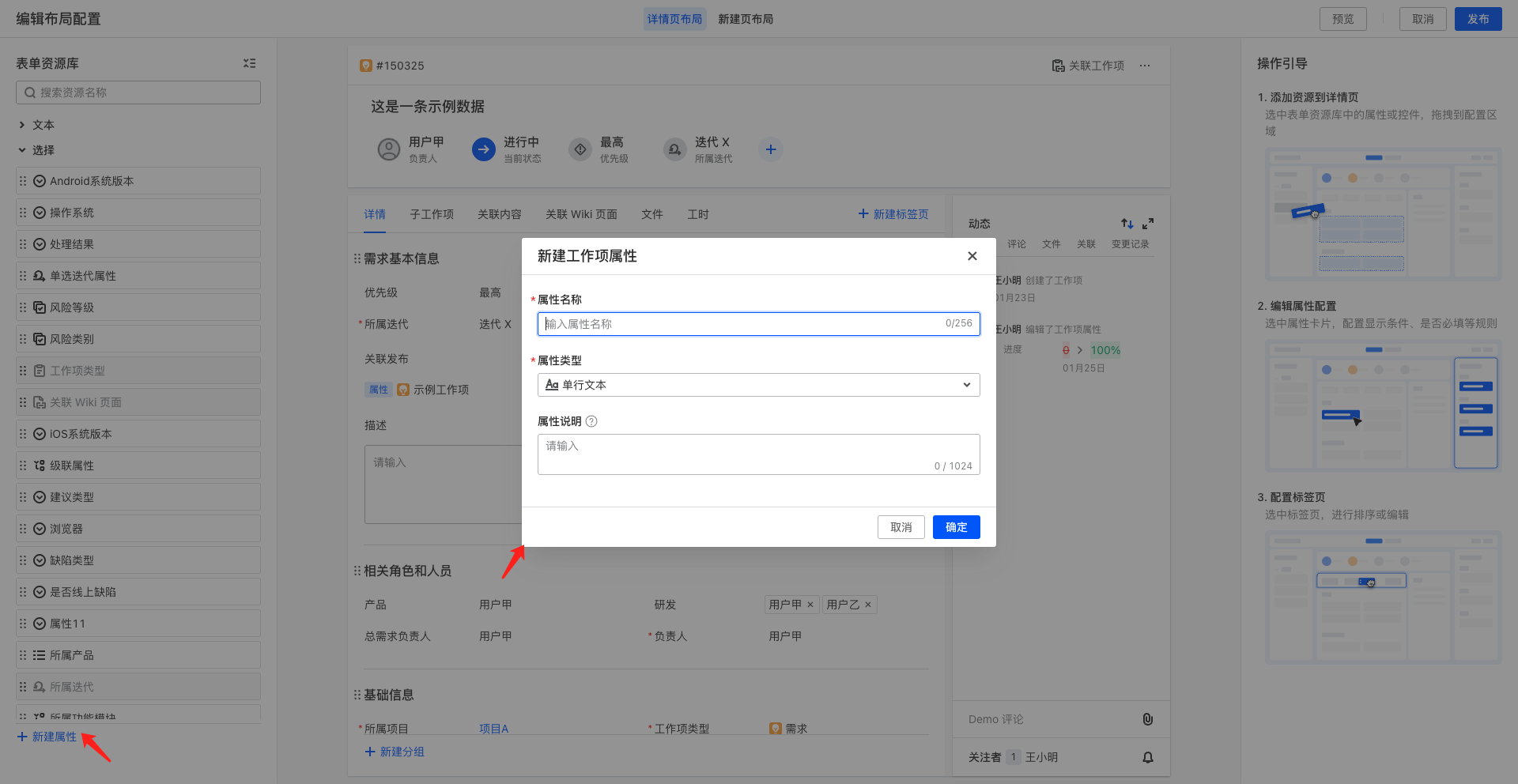
新建和添加属性
如果已有属性不能够满足配置工作项的诉求,配置者可以点击左下角的「新建属性」来新建自定义属性,新建成功后,属性会自动展示在资源库内供使用。
定位表单项
当表单内添加的表单项较多、难以直接看到时,配置者可以在左侧搜索栏搜索表单项名称,点击卡片上的「定位」按钮,会自动定位到该表单项所在位置。

2.2 标签页
标签页承载了工作项的属性、控件等信息,配置者可以根据实际业务场景,自由定义标签页的名称、排序、内容、可见性等。

新建标签页
为了管理表单的信息,管理员可以新建标签页,点击「新建标签页」,选择「新建空白标签页」,即创建成功。创建后,可以从左侧的表单资源库内拖拽属性、控件等到标签页内进行配置。自定义的标签页支持重命名。

添加系统标签页
- 除了新建标签页外,ONES也提供了一系列预置的标签页。

- 这些系统标签页是针对特定业务场景封装的,因此可以添加的内容类型有限、只能添加与对应业务相关的属性/控件。具体规则如下:
| 系统标签页名称 | 可以添加的表单资源项 | 使用场景 |
|---|---|---|
| 子工作项 | 只能添加「父工作项」、「子工作项」 | 管理工作项父-子结构层级业务 |
| 文件 | 只能添加「文件」类型的属性和「工作项文件汇总列表」控件 | 汇总管理工作项下的文件 |
| 测试情况 | 只能添加「测试情况」控件 | 汇总工作项的测试计划、用例等 |
| 关联内容 | 只能添加「关联工作项」类型的属性和「关联内容」控件 | 管理工作项关联业务 |
| 代码关联 | 只能添加「代码分支」、「代码合并请求」、「代码提交记录」 三个控件 | 管理代码提交相关业务 |
| 关联wiki页面 | 只能添加「关联Wiki页面」类型的属性 | 汇总管理工作项相关的wiki页面 |
| 工时 | 只能添加「工时信息」控件 | 管理、登记工作项的工时信息 |
| 前置依赖 | 只能添加「前置依赖」控件 | 管理工作项在项目计划中的前置依赖项 |
| 后置影响 | 只能添加「后置影响」控件 | 管理工作项在项目计划中的后置影响项 |
| 发布内容 | 只能添加「发布内容」属性 | 管理发布类型工作项包含的任务内容 |
| 史诗内容 | 只能添加「史诗内容」属性 | 管理史诗类型工作项包含的任务内容 |
设置可见范围
支持配置标签页的可见性,即对哪些成员/角色展示。点击标签页后的按钮,选择「设置可见范围」,可以在弹窗内进一步设置哪些成员可以看到当前的标签页。
请注意,标签页的可见性会影响属性。当某个标签页对用户不可见时,该用户看不到标签页下的任何属性和控件,如果有属性配置了必填、选项值范围、默认值等规则,规则并不会生效。
使用场景:为了避免信息冗余、提升协作的效率,可以让不同角色成员关注不同的标签页,例如对于「需求」工作项,可以配置产品关注「客户信息」标签页,测试关注「测试情况」标签页,研发关注「需求拆解任务」标签页。


删除标签页
如果标签页不再使用,配置者可以选择删除该标签页,但「详情」标签页不支持删除。
删除标签页的影响:
- 该标签页包含的属性、控件都会从详情页表单被移除
- 若标签页被添加到了新建页,则新建页内,该标签页包含的分组、表单资源项也会连带被删除
- 若标签页下的属性被添加到了步骤页,则步骤页内,该属性也会被删除、失效处理。
删除后,对于已有的工作项,此标签页内填写的属性值或控件值并不会被删除,如果再次把属性或控件添加至表单,仍可正常展示。

系统标签页删除后还可以通过点击「新建标签页」下的选择框再次添加。

分组
标签页下支持进行分组设置。表单配置者可以用分组来汇总相关的属性等信息。
使用场景:对于需求管理业务,可以新建一个相关角色和人员分组,集中放置该需求的相关人员属性,例如产品、研发、测试等

点击页面下方的「新建分组」,可以在当前标签页下创建空分组并命名。
在当前标签页下点击分组名称区域并拖拽,可以进行排序。

分组可以被删除、重命名。
分组的删除影响与标签页类似:
- 该分组包含的属性、控件都会从详情页表单被移除
- 若分组被添加到了新建页,则新建页内,该分组包含的表单项也会被一并删除
- 若分组下的属性被添加到了步骤页,则步骤页内,该属性也会被删除、失效处理。

分组的可见性受到分组内容的影响,具体规则如下:
- 当分组内所有的表单项对当前用户不可见时,整个分组都不展示
- 当分组内没有表单项时,整个分组不会展示。
使用时,成员可自由展开/收起分组,方便阅读。
快捷操作
对于一些高频使用的工作项操作,例如关联、登记工时等,可以让操作固定展示在工作项详情的右上角区域(快捷操作区),方便使用者查看、点击。

点击快捷操作区域,可以在页面右侧的配置栏内进行操作的添加、删除、排序。点击「添加」,弹窗内会展示当前系统里所有的快捷操作。
如果快捷操作提示不可以添加,一般是因为该操作对应的属性未被添加到表单,需要先把属性配置到表单、再添加对应的快捷操作。
例如,如果希望在快捷操作区展示“登记工时”操作,需要先把对应的“工时信息”控件加入到表单,再添加“登记工时”操作。

关键属性
对于一些需要重点关注和强调的工作项属性信息(例如:负责人、截止日期),可以配置为关键属性,在详情页的标题区域展示。目前,管理关键属性的方式有两种:1、配置者可以直接点击加号按钮、选择属性;2、通过在标签页下选中属性、点击图钉按钮,添加到关键属性。
通过拖拽,配置者可以自定义顺序。请注意,最多添加5个关键属性。

预览
配置完详情页后,可以点击「预览」按钮,预览宽详情、窄详情下的布局表现。

2.3 表单规则
对于属性、控件等表单项,配置者可以在页面右栏配置显示条件、默认值、是否必填等规则。每个表单项可配置的规则不一样,取决于该表单项的使用场景。
显示条件
可以配置属性或控件在表单上的显示、隐藏行为,支持配置默认展示、默认不展示、在某个条件下展示。
请注意,这里的展示或隐藏与属性可见权限无关。即配置了不展示的属性,仍然可以在工作项详情外的其他模块(例如筛选器、工作项列表等)里展示。
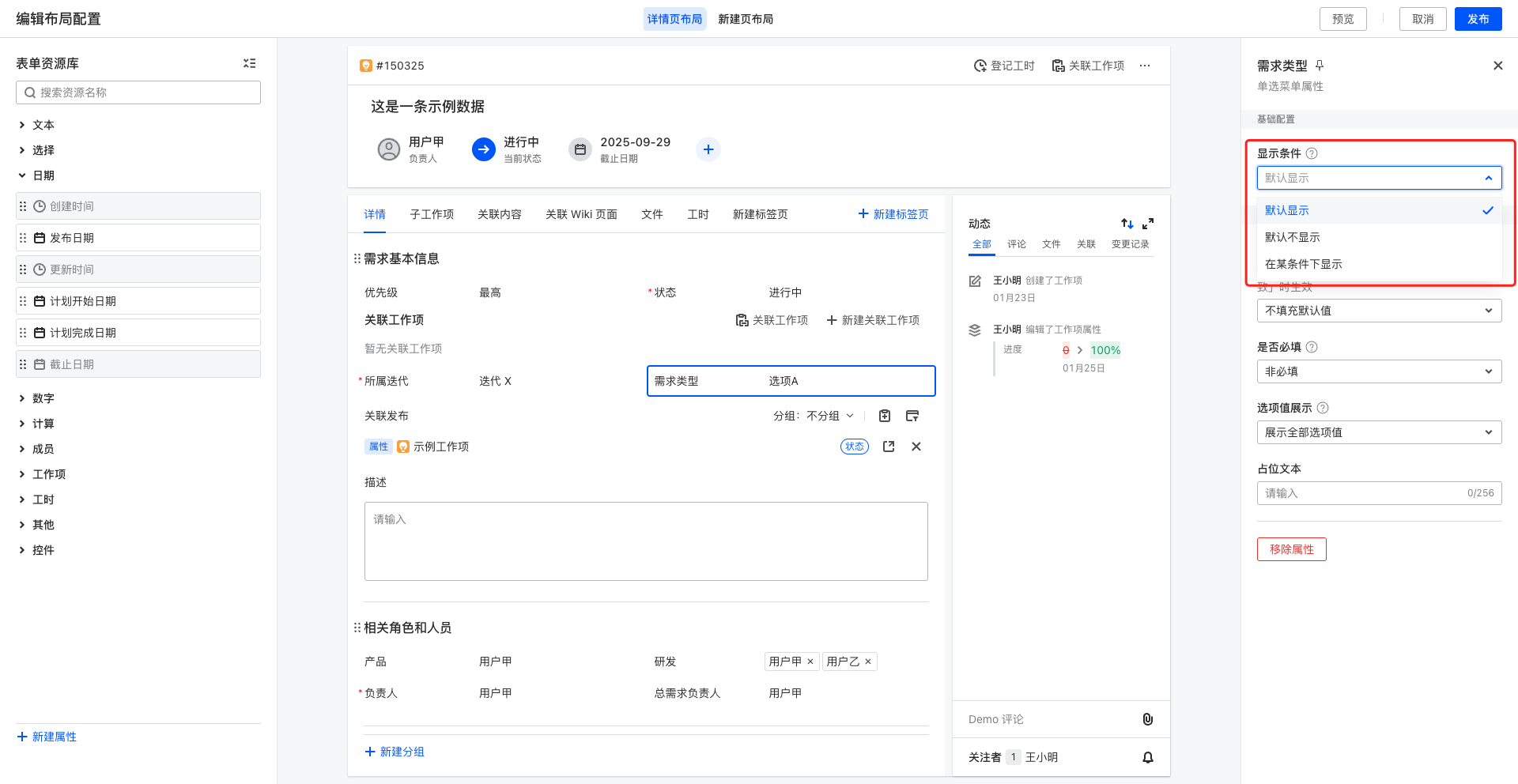
若业务需要根据不同的场景、上下文设置属性展示或隐藏,可选择为“在某条件下显示”。配置条件时,可以配置属性作为条件、成员作为条件。
使用场景:在需求管理中, 当需求类型是「路线图需求」时,对所有人展示「所属史诗」属性;当需求类型是「交付需求」时,只对「BA」角色、「PMO」角色展示「描述」。

默认值
默认值配置的说明请见 新建页配置 - 「默认值」部分。
注意,详情页的「默认值」配置只在新建页布局方式选择“与详情保持一致”时生效。
是否必填
管理员可以在详情页配置属性是否必填,支持配置「必填」、「非必填」。
注意,对于同一个属性,详情页的必填配置和新建页、步骤页的必填配置可以不同(例如,详情页可以配置属性为“必填”,新建页/步骤页可以配置为“非必填”),但对于大部分业务场景,推荐保持相同的必填配置。

选项值范围
对于特定类型的属性(单选菜单、多选菜单等),可以配置用户填属性时、下拉框内可选的值范围。支持配置「展示全部选项值」、「展示部分选项值」。

若希望该属性在某个场景下,只有部分值可选,可以配置为「展示部分选项值」。
配置弹窗内,可以点击「添加一组条件与选项值」、创建多个条件&选项值场景,管理不同场景下的预期;也可以添加「未命中时展示的选项值」,定义未命中场景的选项值展示。

当配置了多组条件与选项值场景时,若不同场景的触发条件有重合,系统将按照左侧栏从上到下的顺序来匹配,即优先执行排序在上的条件配置。管理员可以拖拽配置、进行排序。
占位文本
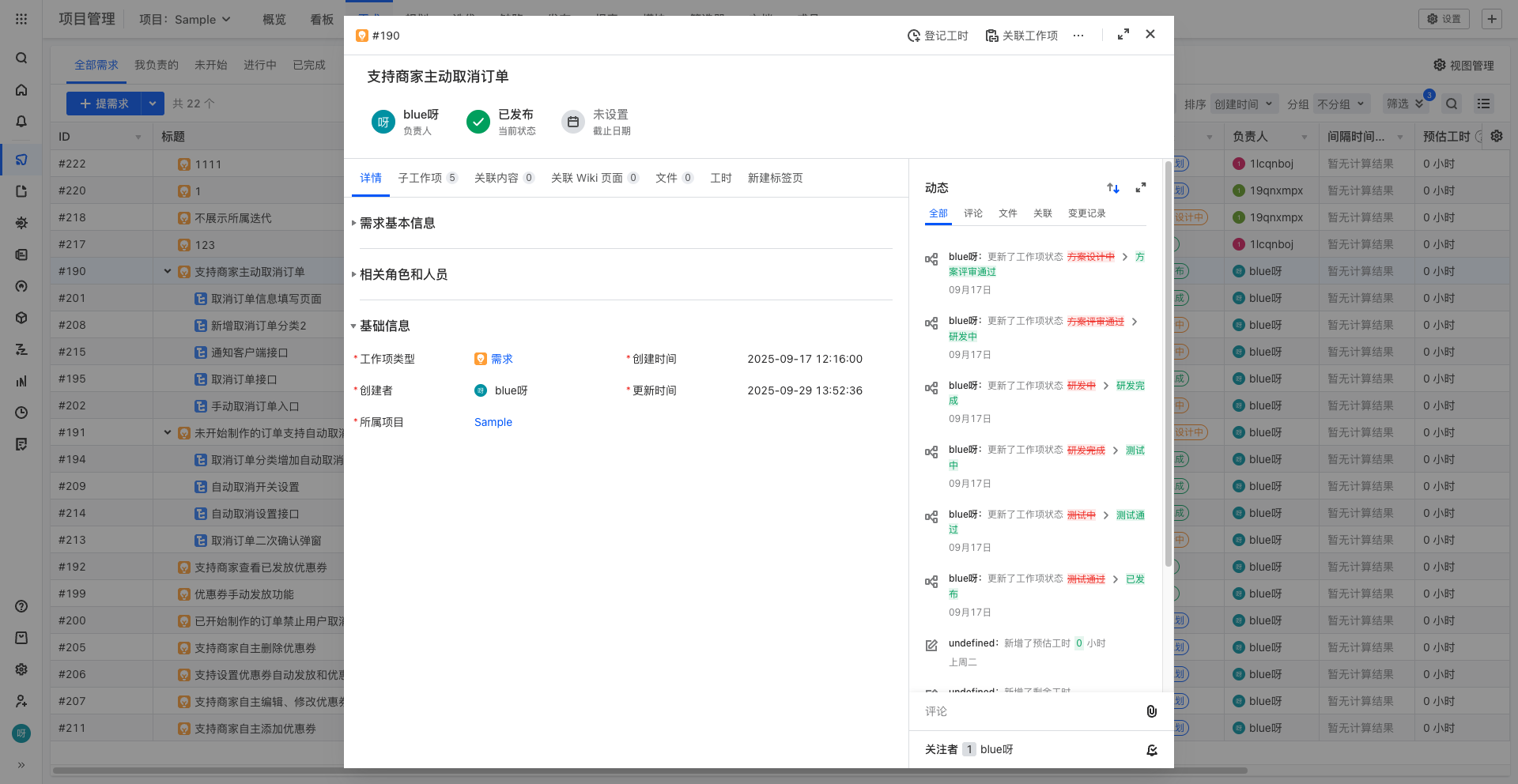
占位文本可以用于对属性填写行为做提示、说明或引导等。配置占位文本后,使用者在填写属性值时可以看到提示信息。

使用侧展示效果如下:

3 常见问题
为什么配置在表单里的属性,使用时不显示?
原因:可能是属性所在标签页被隐藏。
措施:可以检查标签页的可见性配置:点击标签页后的配置按钮,选择「设置可见范围」,检查配置情况。
为什么使用详情页时,快捷操作显示不支持使用?
原因:可能是快捷操作对应的属性/控件命中了隐藏,或属性所在标签页命中了隐藏。
措施:可以参考下表,检查操作对应属性/控件的「显示条件」配置和标签页的「设置可见范围」配置。
快捷操作-属性/控件对应关系表:
| 快捷操作 | 相关工作项属性和控件 |
|---|---|
| 关联wiki页面 | 系统属性「关联wiki页面」 |
| 关联工作项 | 控件「关联内容」 |
| 关联迭代 | 系统属性「所属迭代」 |
| 登记工时 | 控件「工时信息」 |
| 关联用例 | 控件「测试情况」 |
| 添加父层级属性 | 父层级属性 |
| 添加子层级属性 | 子层级属性 |
| 新建子层级属性 | 子层级属性 |
| 批量新建子层级属性 | 子层级属性 |