卡片配置
1.添加卡片
点击仪表盘名称,进入仪表盘详情页

点击右上角“编辑仪表盘”,进入仪表盘编辑页面

点击右上角“添加卡片”

选择需要的数据集与图表类型,点击右下角“确定”,进入图表编辑页

配置数据与样式,之后先点击右下角“应用”,再点击右上角“保存”

此时会收到提示“保存成功”,接下来点击右上角“完成编辑”

再次收到提示“保存成功”,就完成了卡片的新建与保存

2.编辑已有卡片
点击卡片右上角“更多”,选择“编辑”

点击“编辑仪表盘”之后,点击卡片右上角的笔形标志

以上2种方式均可进入卡片的图表编辑页。进入编辑页后,保存方法与前述新建过程中的保存方法相同。
3.图表编辑
3.1 数据集
数据集是指图表制作的数据来源。
为方便用户使用,我们已经将用户产生的数据划分为了 5 个数据集,分别是:工作项、项目、迭代、工时、团队成员。切换入口如下。

在每个数据集中都有一些可以直接使用的指标和可供分析的维度,您也可以通过已有维度加工成新的指标使用。维度通常来自于工作项属性。当您需要一个新的维度时,可以去新建一个对应的工作项属性,之后系统会自动将其同步到数据集。
查看每个数据集的指标、维度详情入口如下。

在详情中,您可以查看指标计算方式,或按需复制对应的sql表达式,用于后续的自定义指标加工。

3.2 指标选择
指标通常指数据统计的结果,比如工作项总数、团队成员总数、项目利润总值等,也可以简单理解为柱状图中y轴呈现的内容。
在当前编辑页面,指标的来源有 3 种:
1.可以直接用的,来自于系统内置;
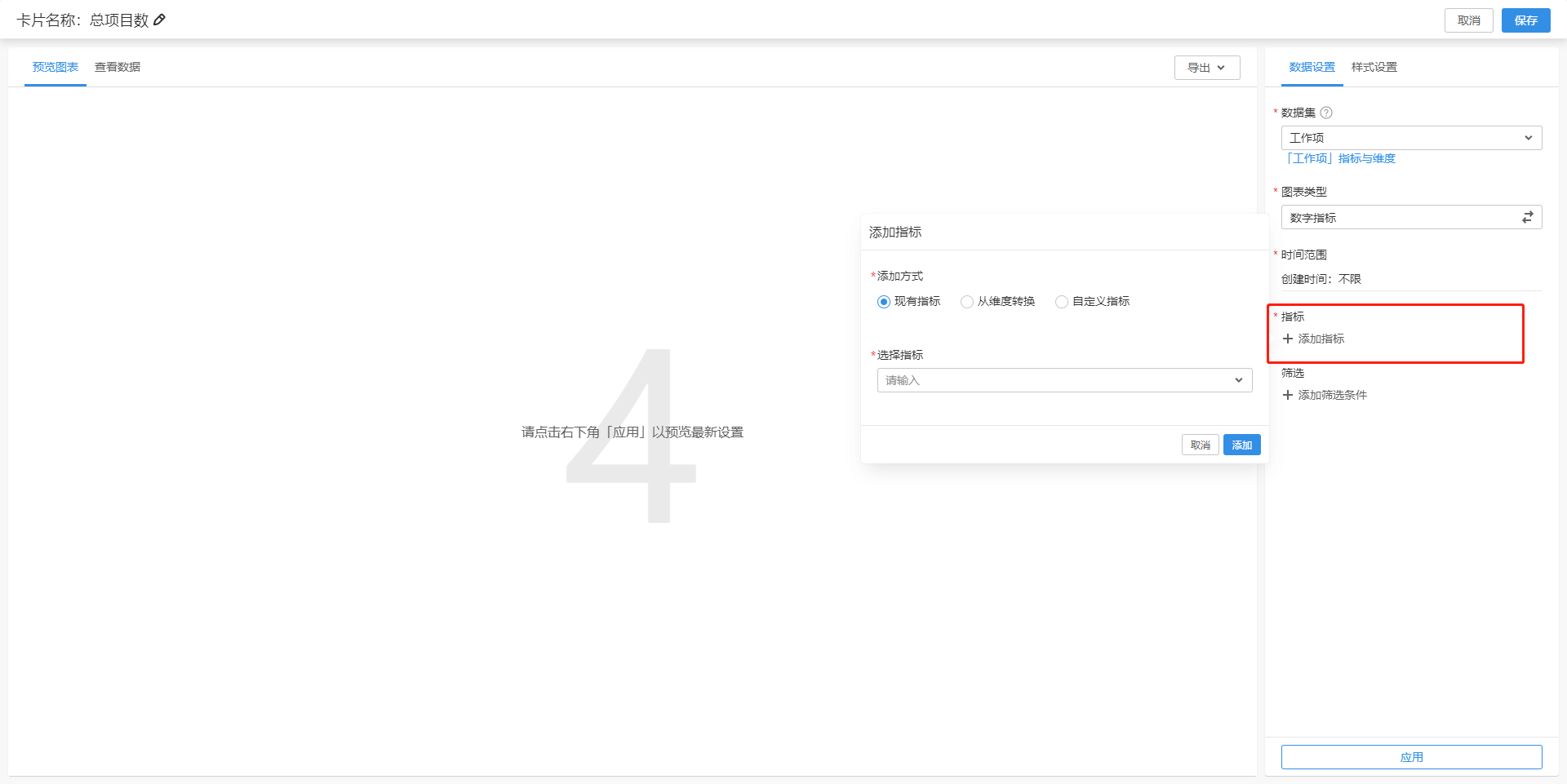
2.从维度转换的,比如对工作项生存时长求平均值;

3.自定义的,通过写sql语句自定义指标,所需字段可以点击“查看字段”进行查看。

sql的写法参考 https://clickhouse.com/docs/en/sql-reference/functions/arithmetic-functions
3.3 维度选择
维度通常指进行数据分析的角度,例如:从负责人的维度分析任务数。也可以简单理解成柱状图中x轴的内容。

在编辑页面点击“添加维度”即可完成维度选择。一般建议仅添加 1 个维度即可,能够比较精准地分析数据。

3.4 分组
当您想对上述图表做进一步的分析时,您可以添加一个分组,例如下图。这样不仅可以看到每人负责的任务总量,还可以看到其中不同状态的分布。对于添加分组的数量,建议添加不超过 1 个。

3.5 筛选
需要对当前数据源设定筛选条件时,可以使用下图中配置

此处也支持通过写sql自定义筛选条件。
3.6 排序
您可以制定按照某一个选定的指标或维度进行正排或倒排。

3.7 设置基准线
您可以指定一个值设为平均线、警戒线、目标达成线等。

3.8 图表类型拓展
除了选择图表类型时可见的基础图表,我们还提供了更多的图表模式设置如下。
1.堆积柱状图,用于对基础柱状图做更精细的分析,配合分组一起使用;

2.堆积百分比柱状图,常用于表示不同内容的相对占比,配合分组一起使用;

3.基础面积图,可以配合分组做出如下效果;
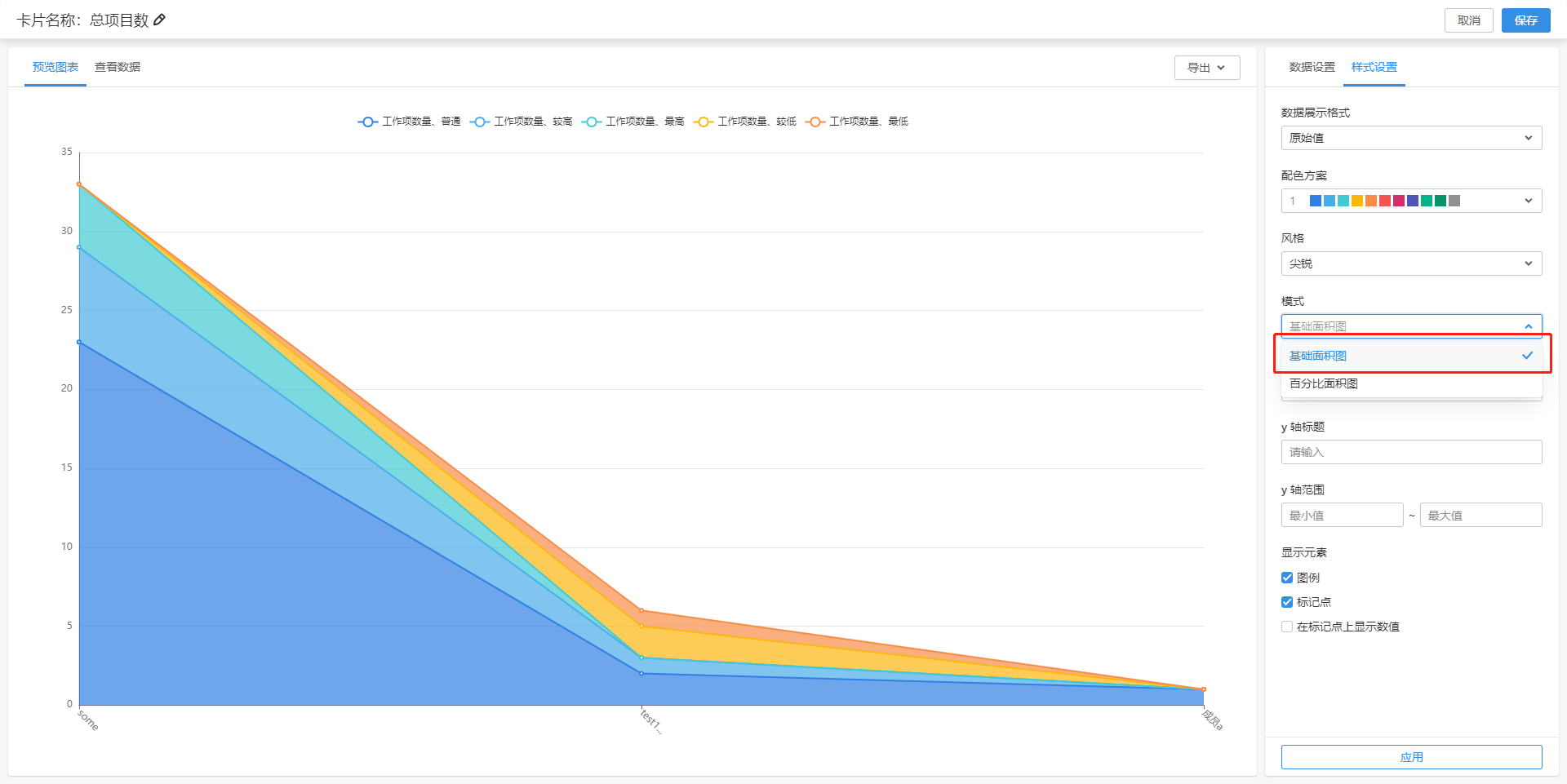
4.百分比面积图,可用于表示不同时间周期内不同内容的占比变化;

5.环形图,是饼图的另一种表现方法;

6.表格,表格可以不显示指标,仅显示源数据,从而作为明细表去更好地搭配其他图表展示。如图,被选中的维度即作为表头展示。

3.9 图表样式设置
图表风格可以自由切换,如下:

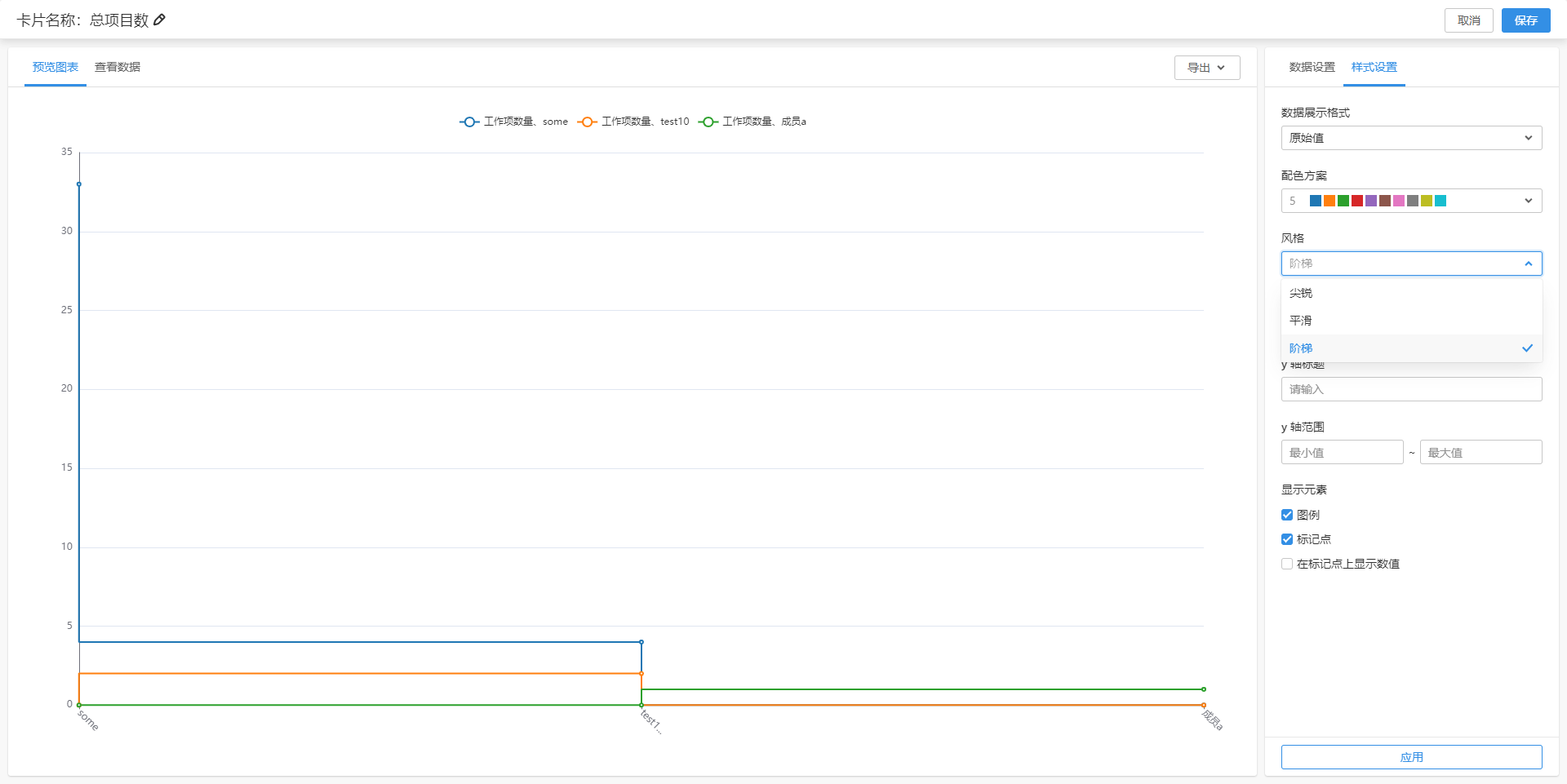

也可以指定图表元素是否显示,如下:


