基线管理
基线是用来在项目进行中的关键节点(如功能定义、系统需求确认、系统架构设计等)可以对核心开发成果(如需求、功能版本、法规识别等)进行阶段性固化,形成可追溯、可回溯的项目基准,确保开发过程的有序推进与质量控制。
若想在项目下使用「基线管理」相关功能,需在「项目组件」下将「基线」组件添加至导航栏中,并为相应的人员添加「基线」组件的浏览权限后,有组件权限的成员即可正常进入到「基线」组件中
1.“基线”的权限配置
基线的权限分为「管理基线」权限和「查看基线」权限两类
-
在权限配置--基线权限中配置了「管理基线」权限的用户可以进行添加基线/修改基线的属性/删除基线的操作
-
拥有「管理基线」权限的用户默认拥有查看权限


- 在权限配置--基线权限中配置了「查看基线」权限的用户可以看到基线列表并查看基线内部的工作项信息
2.添加基线
首先,需要拥有“管理权限”的用户才可以执行“添加基线”操作,添加基线是一次性操作,基线创建后仅可修改基线自身的「标题」「描述」属性或执行删除基线操作。被添加至基线中的工作项将无法做任何的编辑操作。
2.1.可用于执行添加基线操作的项目组件
可以在项目的「工作项」下或「项目筛选器」下进行“添加基线”操作


项目的「迭代」组件下,因为可以添加「项目筛选器」和「工作项」tab,所以也可以执行“添加基线”操作
2.2 确定基线的对象范围
将基线比作容器的话,容器中包含的对象就是工作项。「基线管理」通过“筛选条件”来划定添加至基线的具体工作项范围。
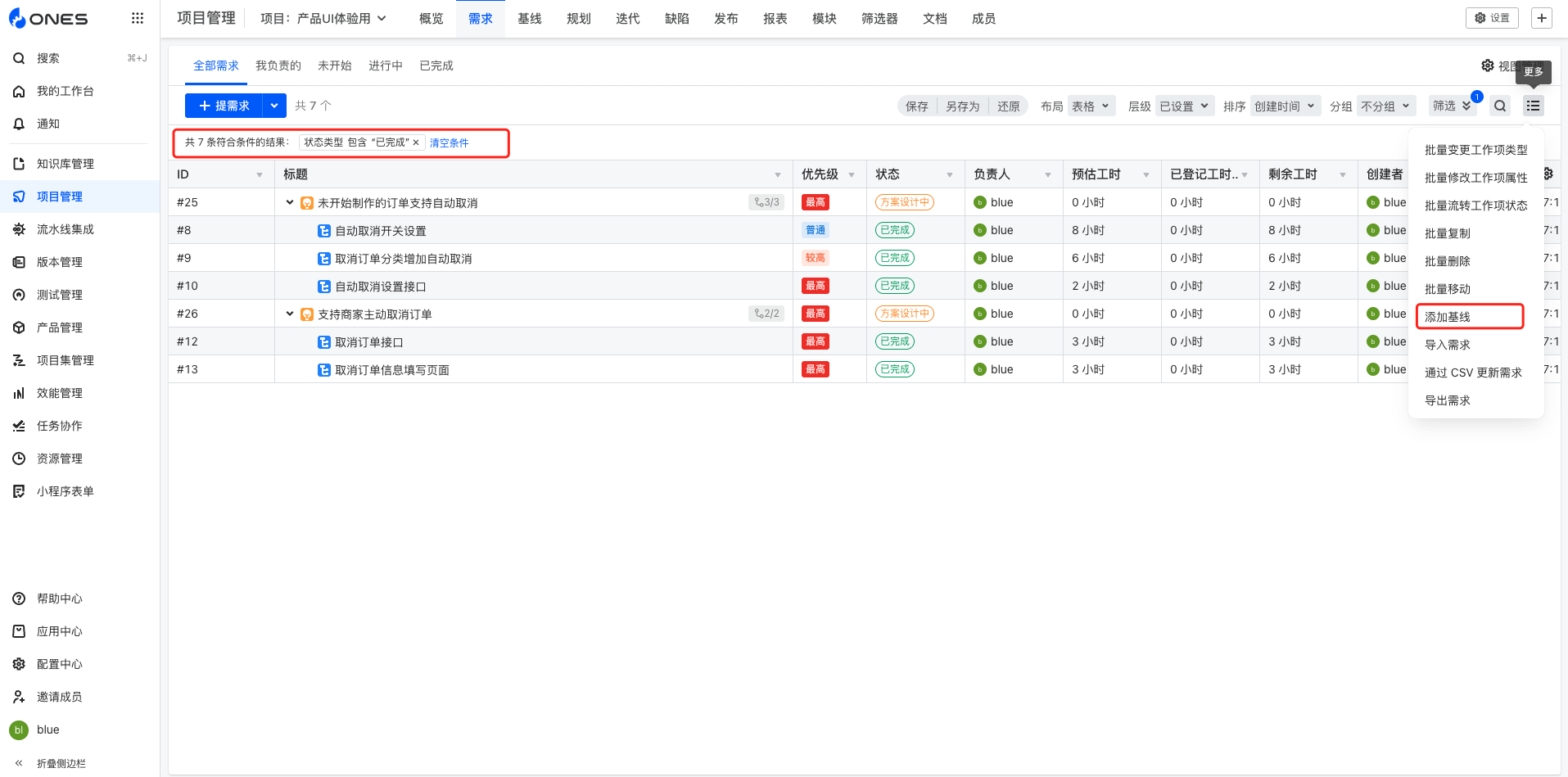
2.3 完成添加基线
点击“添加基线”按钮后,填写基线的名称和具体描述后,将完成基线的创建。
被添加至基线中的工作项版本为“添加基线”这一时刻的版本

3.查看基线
3.1 基线组件下的基线列表
拥有「查看基线」或「管理基线」权限的用户在进入「基线」组件后,将可查看到当前项目下的全部基线。
拥有「管理基线」权限的用户可以在此页面,编辑基线的标题/描述或者删除基线。

3.2 基线详情(基线内部的工作项列表)
在2.2中我们说到,将基线比做容器的话,其内部包含的对象就是添加至基线的工作项
点击某个基线的标题,将会进入到基线详情页面--被添加至基线的工作项列表
在此页面上,可以根据用户的查看需求,针对基线下的工作项进行“临时的”排序,分组,筛选。

3.2.1关于添加基线时视图的其他设置对查看基线时工作项的展示的影响说明:
关于视图的其他设置对查看基线的影响说明:
1.布局:无论工作项是以何种布局(文档/宽详情/窄详情/表格/卡片)进行的添加基线,基线组件目前仅支持“表格”视图形式进行查看
2.层级:添加基线时的“层级”配置将得到保留,“基线”组件内不允许更改添加基线时设置的“层级设置”,仅允许改变“显示方式”和“展开折叠”两项
3.排序:添加基线时的排序效果将作为基线内工作项的默认排序,也就是用户添加基线时,工作项是什么顺序,进入基线内部时,工作项就将默认以什么顺序展示。
4.分组:添加基线时的分组展示不影响基线内的工作项展示,也就是基线内的工作项是默认没有分组规则的
5.筛选条件:添加基线时的筛选条件是用来确定“基线对象”的范围的。进入基线查看时的筛选条件与添加基线时的工作项筛选条件无关联
3.2.2关于查看基线时工作项类型无查看权限的影响说明:
如果查看基线的用户没有某类工作项的「查看」权限,则将会影响其在查看基线时能查看到的数据范围
例如:在层级使用“树状展示结构”时,用户有子任务的查看权限,没有父级的需求的查看权限,在查看基线时是查看不到所有需求的工作项信息的。

如果换成平铺结构,无查看权限的工作项将直接不会展示

3.3 基线下工作项的详情表单
点击具体某个工作项,将会弹出该工作项的详情弹窗,此时的工作项的所有属性都是被添加至基线那个时刻对应的工作项版本里的属性信息

此外,对于“关联”,“层级”,“关联wiki”三种属性,会额外记录添加基线时刻对应的关联工作项的版本信息,在点击跳转后查看的工作项详情,也是添加基线那个时刻对应的版本。

4.基线对比
4.1基线对比功能入口
基线对比一共有两个功能入口。
第一个在基线列表,鼠标悬浮在具体基线标题上会出现「基线对比」功能按钮

第二个在基线详情页面,进入某个具体基线后,在列表的查看功能栏会有「基线对比」按钮。
经此入口进入基线对比页面时,基线详情页面的「筛选」「排序」设置会影响到进入基线对比页面时查看到的工作项显示方式,基线对比页面会自动读取基线详情页面下配置的「排序」及「筛选条件」。

4.2 如何查看基线对比
基线对比分为左右两个半区,左半区的基线为你当前查看的基线,不可更换。右半区为用来与当前查看基线做对比的对比基线,可以进行切换。
可以切换成当前项目下的其他基线,或者与左半区基线中的最新版本进行对比。

右上方的搜索标题,筛选,排序功能的对象都是左半区「当前查看基线」。
对比弹窗分为四种颜色标记,点击右上角「图例」可以查看说明:
白色标记:左右两半区,同一行的相同工作项版本一致,代表「未变更」
黄色标记:左右两半区,同一行的工作项版本不一致,代表「有变更」 绿色标记:左右两半区,左侧有该工作项,右侧无此工作项,代表「有新增」
红色标记:左右两半区,左侧无该工作项,右侧有此工作项,代表「有删除」
点击左上角的「仅查看差异项」
可以快速过滤掉「未变更」的工作项,并且可以选择仅看某种变化

4.2.1基线对比中查看工作项详情
在基线对比弹窗内,点击某个工作项的标题,会弹出该工作项的版本详情弹窗,方便用户更全面的查看该工作项的相关信息。

4.2.2查看「有变更」的工作项的具体版本对比
对于「有变更」即整行黄色标记的工作项,在最右侧会有额外的「工作项版本对比」按钮

点击后的工作项版本对比弹窗,可以查看工作项具体的属性对比信息。

5.基线与工作项版本的功能联动
-
在工作项的历史版本记录栏中,被添加至基线的版本会有特殊标记,点击后,可显示被添加至的基线的名称,点击基线名称后,可以跳转至相应的基线详情。
-
在工作项版本的历史查看态,切换版本时,可以针对“已添加至基线的版本”进行筛选


6.新增工作项属性「关联基线」
注意:这个属性类型,不是描述基线与其所包含对象工作项的关系。基线与其所包含对象的关系是用特化的关系描述的
而是一个普通工作项可以关联一个基线

这个新增的属性类型是为了让工作项可以和基线建立关联关系

常见问题说明
1 基线对象的工作项中的文件存储问题
如果某个工作项整体被删除或者该文件在工作项中被删除,贼基线中该工作项的历史版本里的文件也将无法查看
2 添加至基线中的工作项过多时的首次数据加载延迟
基线最多一次性允许添加5w个工作项作为基线对象,当基线完成创建后,立刻查看基线时,因后台仍在进行数据处理,可能会出现数据不准确的问题,一般等待1min左右,后台完成索引处理,即可显示正确。该现象仅会出现在基线创建后的首次查看时,索引处理完毕后的查看基线不会出现此问题。
3 基线的筛选能否使用onesql
不能,由于基线不是工作项,因此基线内所有的筛选器都暂时无法使用onesql进行筛选,只能使用基础筛选器