插入工作项列表
功能介绍
Wiki 协同页面支持在文档中插入 Project 项目中的工作项列表,方便团队成员在文档中展示相关的工作项,以便更好地进行工作汇报或工作规划。
操作流程
点击「+」或输入「/」后在工具栏中选择「工作项列表」,支持以快照列表方式或自动更新列表方式插入。

1. 插入快照列表
在插入方式中选择「快照列表」,查看页面时,工作项数据不会自动更新,工作项列表的插入者能够在编辑页面时,手动更新列表中的工作项属性数据。查看页面时,不会根据查看者的工作项查看权限过滤数据。该方式适用于工作汇报场景。
1.1 选择要插入的工作项内容
- 在「插入方式」中选择「快照列表」
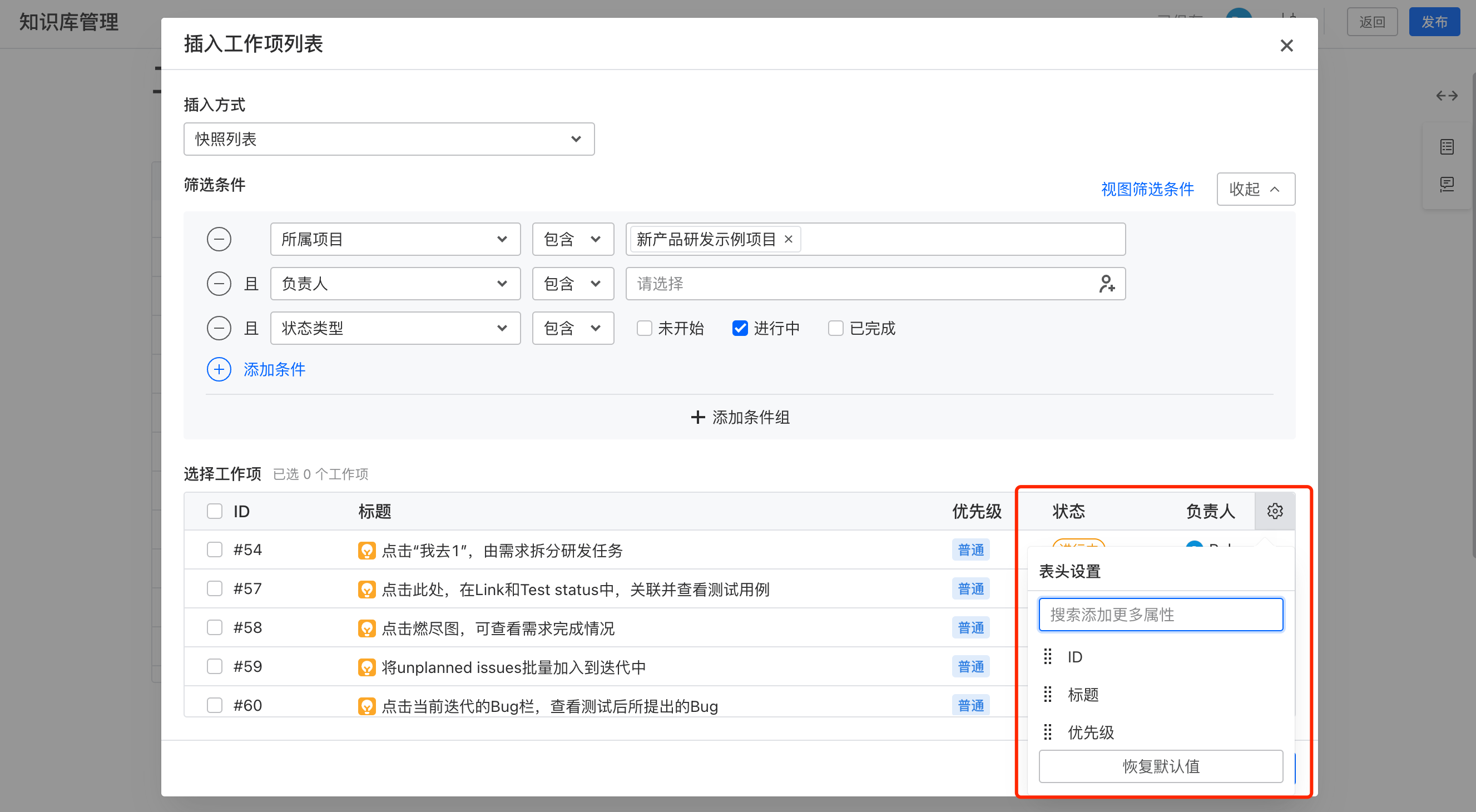
- 配置筛选条件后,在工作项列表中选择要插入的工作项;最多可选择筛选结果中的前 200 条数据
- 点击「确定」按钮,将勾选的工作项插入到 Wiki 页面中

如果系统中已有配置好的工作项视图,点击「视图筛选条件」,选择视图位置、组件和视图,点击「应用筛选条件」,即可快速获得视图中的工作项,根据需求选择工作项插入即可

如果需要在列表中展示特定的表头,点击列表右上角的设置图标,可设置工作项列表的表头。搜索即可添加其他系统属性和自定义属性。
1.2 更新工作项快照列表中的属性数据
插入到页面后,工作项列表顶部会展示工作项个数、最近更新时间,点击「刷新数据」按钮,即可更新列表中所选工作项的属性。

2. 插入自动更新列表
在插入方式中选择「自动更新列表」,查看页面时,工作项数据会自动更新,且会根据查看者的工作项查看权限过滤数据。该方式适用于某个项目或迭代下的工作项数据同步场景。
2.1 选择要插入的工作项内容
- 在「插入方式」中选择「自动更新列表」
- 根据插入工作项的需求配置筛选条件。选择「自动更新列表」方式时,会插入全部筛选结果
- 点击「确定」,插入到页面中

插入后,阅读者查看页面时,列表数据会自动加载最新数据。
3. 查看工作项列表
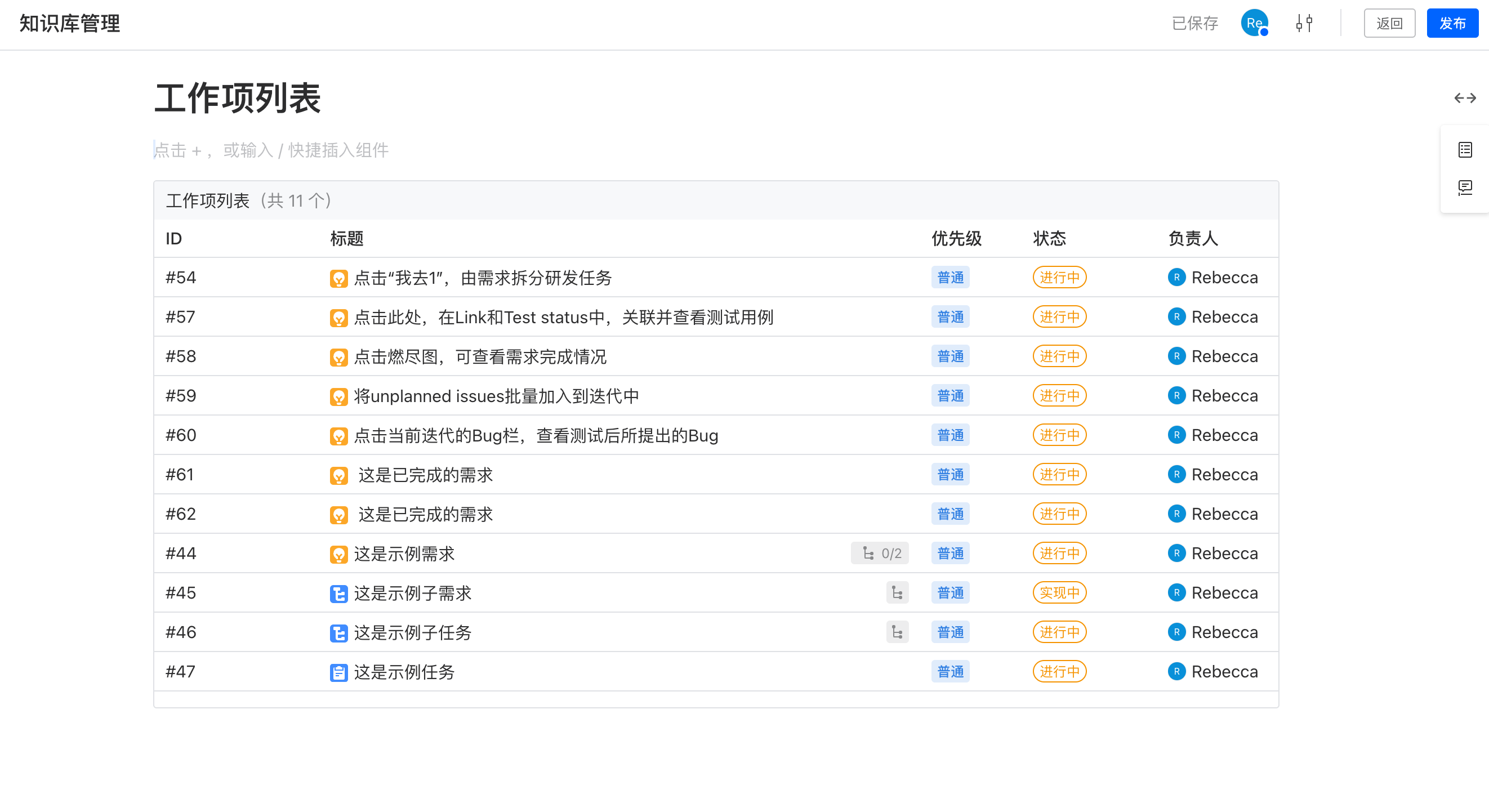
插入后的工作项列表将通过卡片的形式展示。点击列表中的工作项可在新标签页中跳转到工作项详情。
- 页面编辑状态下,鼠标悬停在工作项列表上方,点击「编辑」按钮,可对工作项列表进行二次编辑,便于修改筛选条件和工作项范围。
- 鼠标点击工作项列表卡片之后出现调整框,可长按底部边框蓝点拖拽调整卡片高度。

4. 修改工作项列表标题
已插入的工作项列表,点击标题,即可在输入框中修改工作项列表标题,以便更清晰地描述当前列表展示的内容。

5. 数据导出
- 导出页面为 PDF 和 Word 时,以「快照列表」 方式插入的工作项列表内容支持以表格形式导出到文件中;以「自动更新列表」方式插入的列表,会以超链接的方式导出,点击可跳转至筛选器,查看所选条件下的全部工作项。
6. 特殊场景
- 当工作项视图被删除,在 Wiki 页面中会保留工作项列表卡片,但是会提示「暂无工作项」。