表格基础编辑能力
表格布局说明
数据表格编辑界面主要分为五个区域,如下图所示:
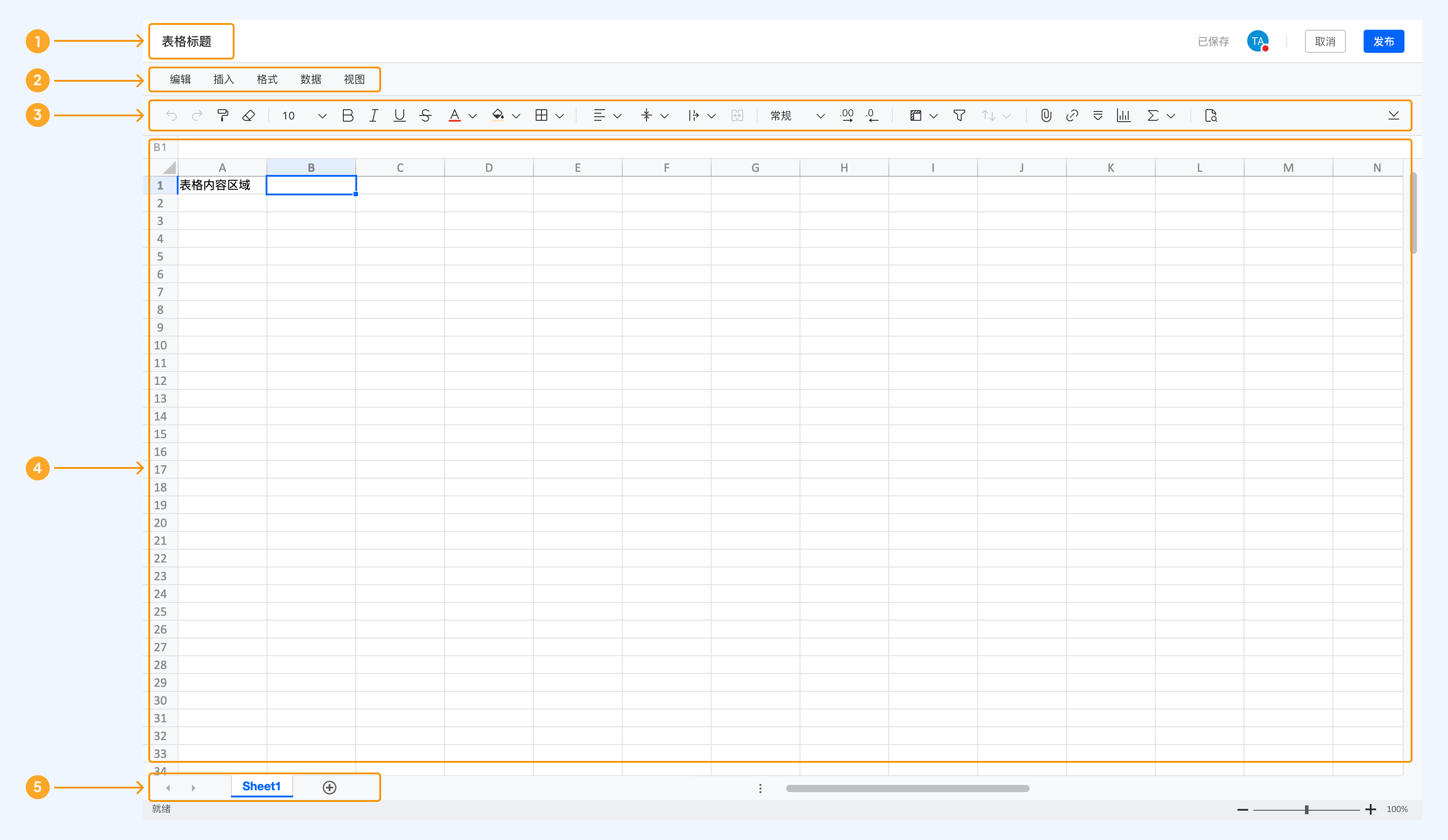
五个区域从上到下分别是:
- 标题区域:点击标题区域可以对当前的数据表格进行重命名;
- 总菜单:可在总菜单中找到表格的所有能力;
- 工具栏:常用的表格能力;
- 内容区:展示表格内容;
- 工作表区域:管理当前表格中的工作表。
工具栏说明
数据的表格工具栏有两种形态,分别是经典工具栏形态和简约工具栏形态。经典工具栏形态:

简约工具栏形态:

经典工具栏形态和简约工具栏形态下,工具栏中的能力是一致的,分为以下五个部分:
- 撤销、重做、格式刷和清除格式;
- 文本、单元格样式工具,包括对齐方式和合并单元格;
- 数据格式;
- 冻结、筛选和排序;
- 可在表格中插入的内容,包括附件、超链接等。
工具栏中都是常用的内容,如果在工具栏中没有找到目标能力,可以在总菜单中进行寻找。
设置文本、单元格样式
有两个方式能够设置文本样式:
- 选中目标文本或目标单元格后,点击工具栏中文本样式、单元格样式工具即可设置文本样式

- 选中目标文本或目标单元格后,点击总菜单-格式中的文本样式、单元格样式工具即可设置文本样式

在数据表格中,支持设置以下文本样式:
- 字号
- 加粗
- 斜体
- 下划线
- 删除线
- 文本颜色
- 横向对齐方式
- 左对齐
- 居中对齐
- 右对齐
- 纵向对齐方式
- 上对齐
- 居中对齐
- 下对齐
- 文本换行方式
- 溢出
- 截断
- 自动换行
支持设置以下单元格样式:
- 单元格边框显隐
- 单元格边框样式
- 单元格边框颜色
- 单元格背景颜色
- 合并/拆分单元格
设置行高和列宽
选中整行/整列之后进行右键或点击总菜单中的格式菜单,即可设置行高或列宽。可以通过输入具体的数值来设定行高列宽,也可以点击「行高/列宽适合数据」,点击之后行高/列宽会根据当前行/列单元格中的数据进行一次自适应调整。

插入行、列
在选中单元格或选中整行、整列时进入右键菜单,即可看见插入行列的能力。也可在从菜单-插入菜单中插入行列,插入行列时可以选择插入方向。

删除行、列
在选中整行、整列时进入右键菜单,即可看见删除行列的能力。

插入单元格
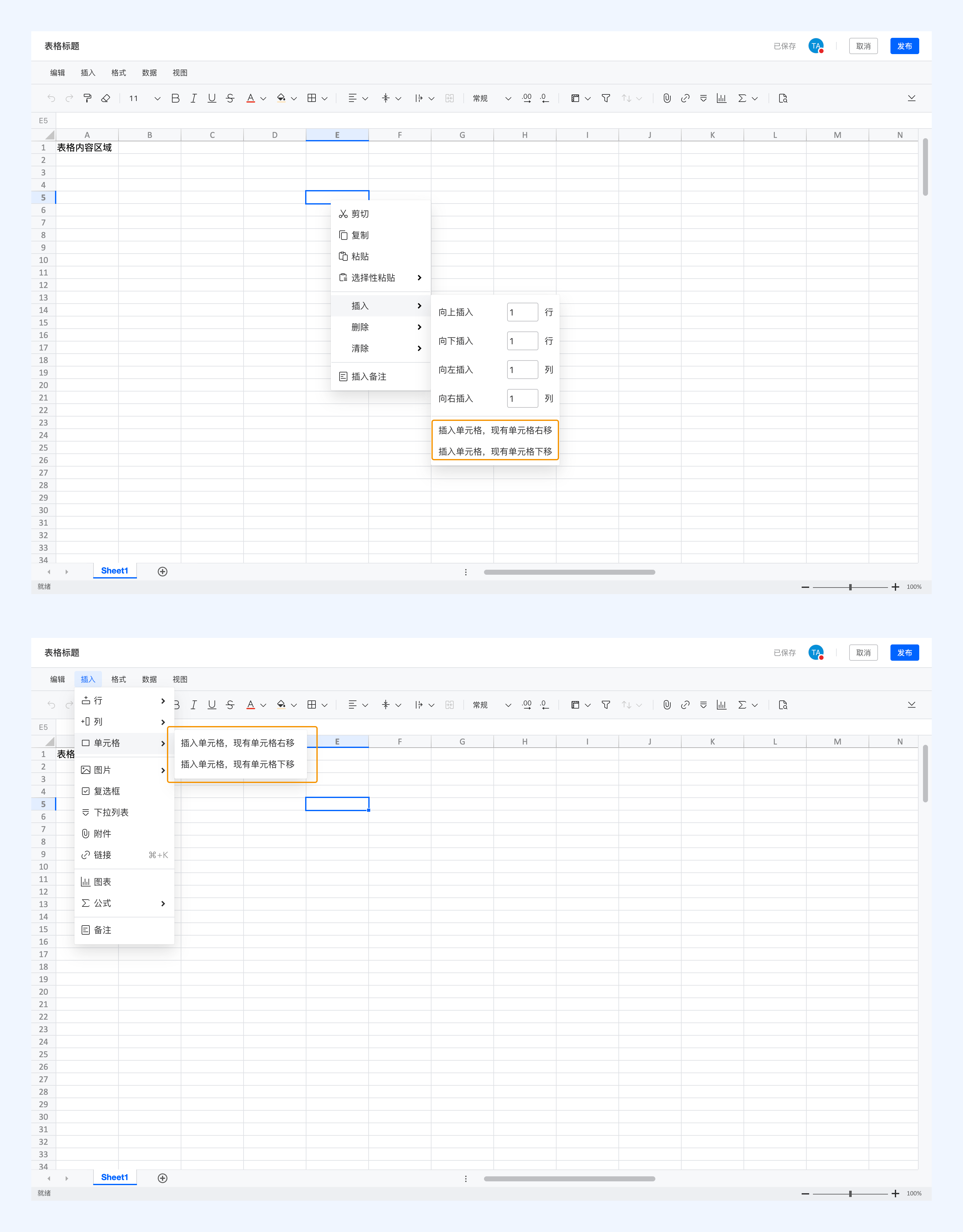
在想要插入单元格的位置选中单元格,进入右键菜单即可看见插入单元格的入口,或者在总菜单-插入菜单中选择插入单元格。插入单元格时可以选择已有内容的移动方向。
删除单元格
选中单元格时右键,可以删除当前单元格。
