20220831 - 更新说明
| 更新时间 | 20220831 |
|---|---|
| 更新内容 | 新增功能:
|
一、ONES 支持系统菜单和项目组件自定义多语言配置
1.适用版本
此文档适用于「团队版」和「企业版/企业版-私有部署」的 ONES 系统 v3.10.14及以后的版本
| 适用版本 | 团队版 |
| 企业版 | |
| 企业版-私有部署 |
2.功能说明
2.1 翻译侧边栏菜单和顶栏菜单名称
支持配置菜单名称在不同语言环境下的翻译内容,当用户在「个人中心」-「语言」中切换系统语言时,菜单名称会显示为所选语言的翻译内容。
团队管理员可在「系统偏好设置」-「侧边栏菜单设置」和「顶栏菜单设置」中,点击「翻译菜单名称」按钮,在「选择语言」菜单中选择需要翻译的目标语言,并批量编辑保存此语言下的菜单显示名称。

2.2 翻译项目组件显示名称
支持配置组件显示名称在不同语言环境下的翻译内容,当用户在「个人中心」-「语言」中切换系统语言时,组件显示名称会显示为所选语言的翻译内容。
项目管理员可在「项目设置」-「项目组件」-「组件详情」-「基础设置」-「组件显示名称」中编辑组件显示名称,此显示名称的修改仅在「当前语言」下生效,不影响其他语言下的数据。项目管理员可以在「个人中心」-「语言」中切换「当前语言」。

3.查看更多
二、ONES Project 工作项支持工时汇总
1.适用版本
此文档适用于「团队版」和「企业版/企业版-私有部署」的 ONES 系统 v3.10.14及以后的版本
| 适用版本 | 团队版 |
| 企业版 | |
| 企业版-私有部署 |
2.功能说明
-
在全局工作项属性列表中新增了总预估工时、总已登记工时、总剩余工时、总工时进度、总预估偏差5个系统属性,以支持汇总工时的存储和显示;
-
在「配置中心 - 工时设置 - 汇总设置」中可配置不同工作项类型的工时汇总方式。支持的汇总方式有“汇总子工作项”、“汇总关联工作项”两种,目前两种方式支持选择其中一种。汇总方式的配置对所有项目下该工作项类型同时生效,所有工作项类型默认都是不汇总的。
3.具体操作
3.1 汇总配置
进入「配置中心 - 工时设置 - 汇总设置」,根据工作场景的需要对工作项类型配置对应的工时汇总方式。
两种汇总方式的场景说明如下:
场景一:需求关联了任务,需要汇总需求下所有的任务的工时,此时配置需求的汇总方式为“汇总关联工作项”,配置生效后需求会汇总所有的关联工作项上设置的预估、登记工时,同时也会再加上需求本身登记的工时;
场景二:任务拆分了多级子任务,需要将多级子任务上的工时进行汇总,此时配置任务的工时汇总方式为“汇总子工作项”,配置生效后任务会汇总他所有层级的子任务的预估、登记工时,同时也会加上任务本身登记的工时。
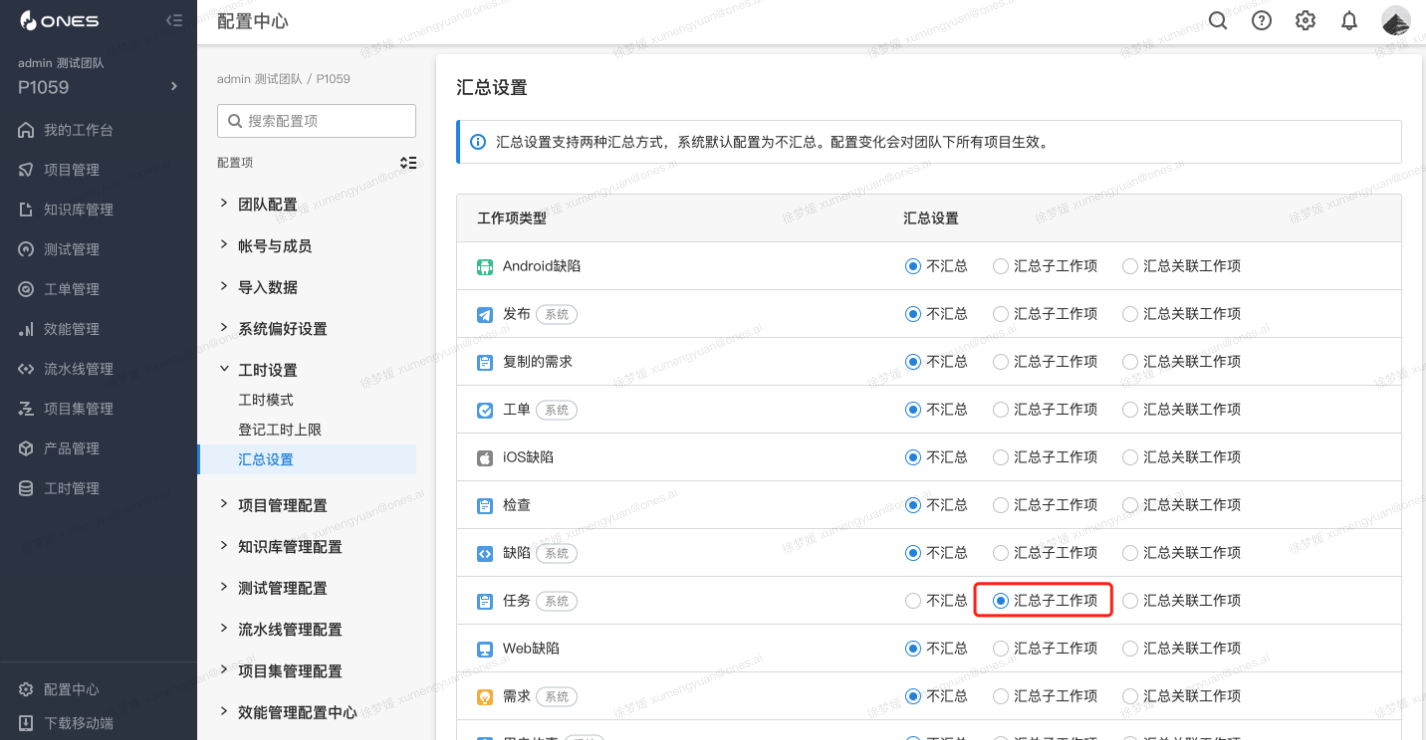
有设置汇总方式的工作项类型,系统会自动添加5个工时汇总属性到工作项类型下,不需要再手动添加,同时也不支持手动删除

3.2 查看汇总
进入到配置了汇总方式的工作项列表下,选中一个工作项,在右边详情页的工时卡片上可以看到“汇总工时信息”栏,下面展示汇总工时属性以及统计值。通过旁边的“查看子工作项工时”可以知道此时该工作项是对子工作项进行了工时汇总显示。

可以通过点击“查看子工作项工时”查看汇总详情信息,多级子工作项支持按树状展开或收起查看。

如果是汇总的关联工作项,汇总详情也会按关联关系描述分隔显示。因为ONES支持灵活的关联方式,两个相同的工作项支持不同的关联关系进行关联,为避免工时重复计算,对相同工作项做了去重处理,并标记出重复工作项。

3.3 其他说明
-
工时汇总属性支持设置为表头、关键属性
-
总预估工时属性支持作为排序条件
-
工时汇总属性支持随工作项导出
4.查看更多
三、ONES Wiki 新增推荐模板
1.适用版本
此文档适用于「团队版」和「企业版/企业版-私有部署」的 ONES 系统 v3.10.14及以后的版本
| 适用版本 | 团队版 |
| 企业版 | |
| 企业版-私有部署 |
2.功能介绍
ONES Wiki 提供了研发管理过程中常用的文档模板,团队成员在书写文档时可以使用 ONES Wiki 提供的模板来快速编写文档
3.操作流程
在新建页面时,点击全部模板可查看包含页面组模板、团队全局模板以及推荐模板在内的所有模板

在选择模板弹窗中,你可以通过点击左侧的分类查看不同类型的模板。在右侧模板展示区域,你可以通过模板封面预览模板的部分内容,也可以点击某一个模板进行预览,在预览模板时点击「使用模板」即可使用当前预览的模板

