20240828 - 更新说明
| 更新时间 | 20240828 |
|---|---|
| 更新内容 | 新增功能:
|
新增功能
Wiki 数据统计
功能介绍
通过知识库数据统计,知识库的运营者或管理者可以了解到知识库的活跃页面组、页面和成员,具体的活跃数据和活跃情况变化趋势。
知识库维度数据统计
1.1知识库统计概览
知识库概览中的统计项包括:
-
全部页面组数量(含当前用户未加入的空间)
-
全部页面的总数
-
全部页面的总查看次数和查看人数
-
全部被加入到页面组中的成员数
支持按次数和人数浏览「查看页面」、「编辑页面」和「新建页面」的行为趋势,以折线图形式展示

如需查看最新数据,需要将折线图下方滑块拖拽到最右侧,拖拽滑块的首末端可调整日期范围
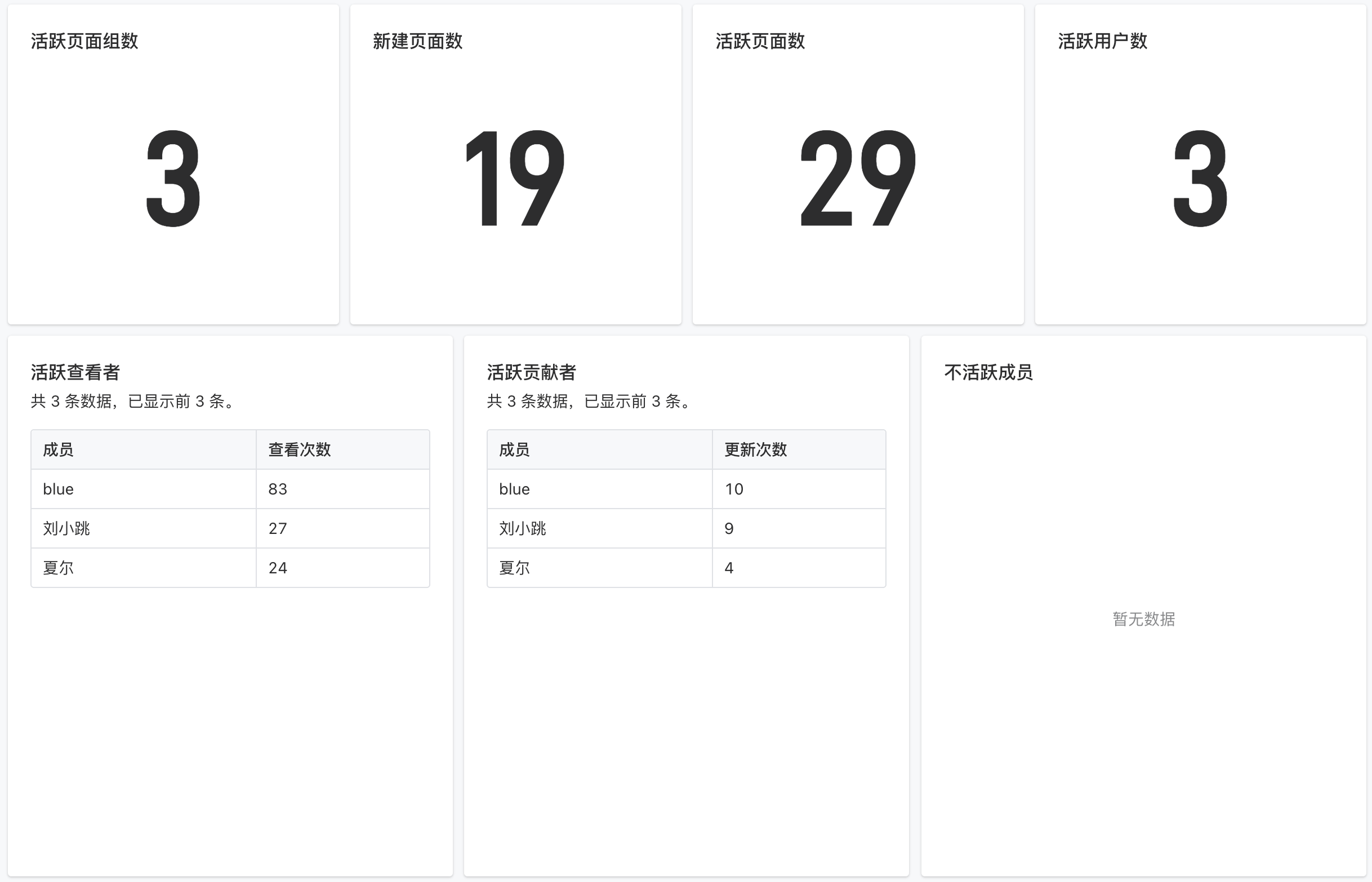
知识库数据统计还包括最近 90 天内,活跃页面组的数量、新建页面组的数量、活跃页面数与活跃用户数。
如何定义「活跃」:在某个统计周期内,当用户或某个页面上产生了查看、编辑、新建、评论或批注等活跃行为,该用户或页面,即被视为「活跃」;在统计周期内,包含活跃页面的页面组,即被视为活跃页面组
-
活跃查看者:最近 90 天内,产生过查看行为的用户。按查看次数倒序排列
-
活跃贡献者:最近 90 天内,产生过更新页面行为的用户。按更新次数倒序排列
-
不活跃成员:最近 90 天内,没有产生过任何活跃行为的用户。
-
热门页面组:最近 90 天内,产生过查看行为的页面组。列表展示页面组名称、当前页面数量与查看次数
-
高频更新页面组:最近 90 天内,产生了较高发布行为的页面组。列表展示页面组名称、页面数量与更新页面次数;

1.2知识库全部页面组统计
Excel 表格通过知识库统计中的全部页面组列表,可以了解页面组的整体活跃数据。
-
通过顶部的「热门页面组」和「高频更新页面组」的页签切换,可快速查看不同类型的全量统计数据
-
点击表头,可对列表数据进行正序和倒序排列
-
支持选择统计时间周期
-
支持搜索页面组名称,查看特定页面组的数据情况
-
点击「导出」,可将当前列表中的数据导出为 Excel 表格

1.3 知识库全部成员统计
通过知识库统计中的用户列表,可以了解知识库中全部用户整体活跃数据。

页面组数据统计
2.1 页面组数据统计概览
支持查看页面组范围内的活跃页面与成员,并支持查看页面组中全部页面与成员的数据统计列表。
页面组数据统计概览:
通过概览能够快速了解页面组的基本统计和活跃趋势,以及需要重点关注的页面或成员列表。
-
页面数:当前页面组中的页面数量,其中不包括被删除的页面,包含已归档页面;
-
总查看次数:页面组中全部页面的查看次数总和(如果页面被删除,页面上产生的历史查看行为统计会保留)
-
总查看人数:页面组中全部页面的查看人数总和(如果成员被移出页面组查看权限,历史查看行为统计会保留)
-
编辑次数:最近 90 天内,页面组内全部页面的编辑次数总和
-
成员数:当前页面组中,被赋予了查看权限的成员数量
活跃趋势:
支持按次数或人数统计查看、编辑和新建页面行为趋势,以折线图展示。
如需查看最新数据,需要将折线图下方滑块拖拽到最右侧,拖拽滑块的首末端可调整日期范围

-
热门页面:最近 90 天内,当前页面组中,查看次数较高的页面。按查看次数倒序排列。该列表中不包含已删除的页面。
-
高频更新页面:最近 90 天内,当前页面组中更新次数较高的页面。按更新次数倒序排列
-
新建页面数:最近 90 天内新建页面的数量;
-
活跃页面数:最近 90 天内,产生过查看等活跃行为的页面数量;
-
热门旧页面:展示最近 90 天内,查看次数在 5 次以上,但创建时间在 12 个月以前的页面。这些页面虽然存续时间较久,但如果近期产生了高频的查看行为,管理员或者运营者需要关注这些页面的内容是否需要更新。

-
活跃查看者:当前页面组内最近 90 天查看次数较高的用户
-
活越贡献者:当前页面组内最近 90 天更新页面次数较高的用户

1.2 页面组全部页面统计
通过页面组数据统计列表,管理员可查看当前页面组内「全部页面」和「全部成员」的数据统计情况。列表支持搜索、排序,可选择不同的时间周期查看统计数据。
统计数据包括:
- 一段时间内,页面的查看次数、查看人数、更新次数、批注次数和评论次数
回复批注或评论都属于新增;删除评论或批注,历史已产生的次数统计不会被清除。

1.3 页面组全部成员统计
页面组数据统计,成员列表统计字段包括:
- 一段时间内,用户的查看次数、编辑次数、创建页面数、批注次数和评论次数

单个页面数据统计
阅读时,可展示当前页面的查看次数。
协同页面展示在标题下方,WPS 页面展示在右上角更多菜单中
页面的查看次数统计开始时间从最早产生查看行为的日期开始。在统计功能上线后,如果页面始终没有被查看,则不会产生查看次数的统计。

点击查看次数,弹窗中可展示当前页面总的查看次数、人数;批注和评论的数量

点击「页面统计详情」,弹窗中刻展示过去 90 天当前页面的查看次数和查看人数;下方列表会展示全部时间范围内成员的查看记录和编辑记录,便于追溯编辑和查看历史。同时列表数据支持导出为 Excel

Wiki 新增插入文本绘图功能
功能介绍
Wiki 协同页面支持插入文本绘图,可以快速将符合特定语法的文本渲染为图表、UML图或流程图
操作流程
点击顶部工具栏「插入」菜单、或输入 / ,在列表中选择「文本绘图」,选择需要插入的文本绘图类型,包括:mermaid、plantUML、flowChart

2.1 撰写文本绘图
插入后,在左侧输入对应文本绘图的语法,右侧展示渲染后的图表 如果语法有异常,无法正常渲染为图片,右侧会展示错误提示;修正语法后,即可正常展示图表。

如果在撰写文本绘图过程中出现渲染错误信息,可参考下列文档进行修正
Mermaid :https://mermaid.js.org/intro/
PlantUML:https://plantuml.com/
flowChart :https://flowchart.js.org/
2.2 切换绘图模式
点击顶部的「展示代码与绘图」菜单,可切换「仅展示绘图」或「仅展示代码」 。无论编辑状态如何选择显示模式,阅读状态下都仅展示图片。
-
查看页面时,点击绘图,可放大查看;
-
右键点击绘图,可保存为图片或复制 Markdown。

Wiki 页面支持插入 emoji 表情
- 在「+」或「/」菜单中选择表情,点击之后在表情面板中选择要添加的表情即可


页面组图标支持 emoji 表情
-
页面组管理员可以在页面组设置-基础信息-页面组名称处修改当前页面组的示意图标
-
除了选择 emoji 表情,还能够设置 emoji 表情的背景色

- 新建页面组时也能够在页面组名称处进行图标的设置

- 设置好之后,所有展示页面组名称的地方都会带上页面组的图标,以便作为区分
新增「管理用户组」权限
功能介绍
支持指定成员(如部门领导)管理用户组,减少团队管理员的配置工作
功能说明
超级管理员或团队管理员可前往:「配置中心」>「团队权限」,进行「管理用户组」的权限配置

配置权限范围后,权限范围内的成员:可访问「配置中心」>「用户组」菜单,对用户组进行新建、删除、重命名、添加成员、移除成员等操作

其他影响说明:新增权限不影响原有「团队管理员」和「超级管理员」的权限范围,「团队管理员」和「超级管理员」权限范围内的成员仍可访问「用户组」菜单
新增成员直属上级、主部门和部门负责人信息
功能介绍
设置成员的上级信息以及部门负责人信息,以便在审批等场景中能够通过成员的上级信息或部门负责人信息动态分配审批人
功能说明
设置部门负责人
-
点击部门旁的更多按钮,选择「设置部门信息」,在弹出的「设置部门信息」弹窗中即可设置部门负责人
-
也可在创建部门时,在「创建部门」的弹窗中填写部门负责人信息


设置成员上级信息
- 在成员信息详情页面,通过搜索为成员添加成员直属上级信息

- 也可以在成员列表中批量给成员添加直属上级信息

设置成员主部门
- 如果成员属于多个部门,则在成员信息详情页中,为成员设置所属的主部门。
