20221218 - 更新说明
| 更新时间 | 20221218 |
|---|---|
| 更新内容 | 新增功能:
|
一、ONES Project 新增简洁看板模板
适用于「团队版」和「企业版」的 ONES 系统
1.项目组件
看板、概览、文档、成员
1.1 看板组件
视图包含:全部任务、我负责的、我关注的、逾期任务

1.2 概览组件
项目概览中包含:公告、任务状态-负责人分布、逾期任务、任务每日状态趋势

2.工作项类型&工作流
默认工作项类型:任务、子任务,工作流如下

3.项目成员权限
默认所有项目成员具有管理项目权限

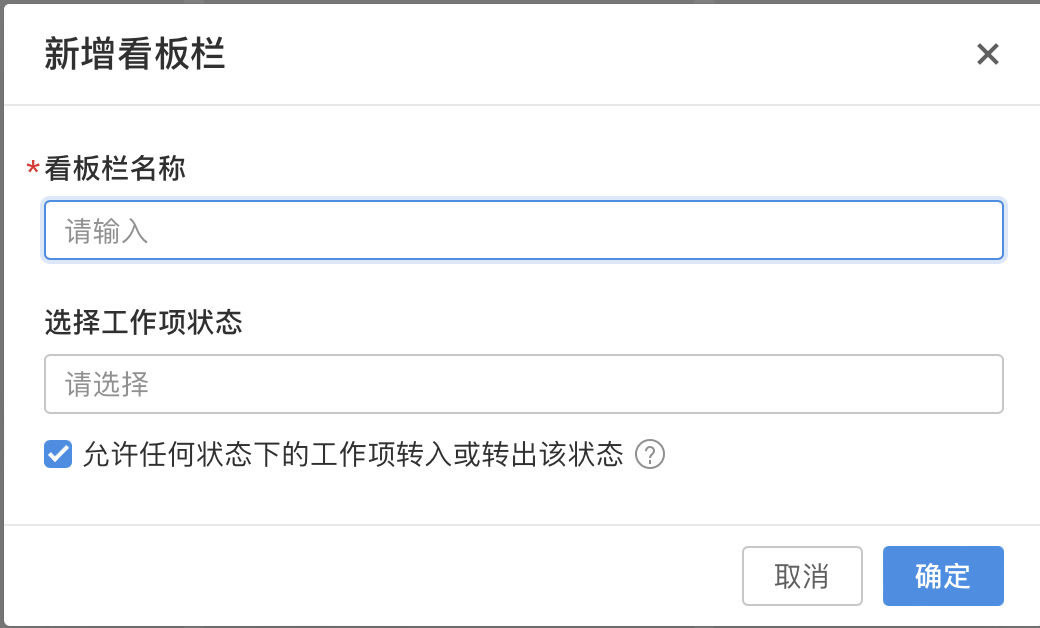
4.看板栏设置
看板栏设置中,可以配置看板栏,以及每个看板栏下对应的工作项状态。
未分配的状态:项目中没有分配到看板栏的工作项状态

新增看板栏时,可以从项目中拉取状态,有管理项目权限的用户也可以从配置中心拉取状态。
二、ONES Project 迭代配置支持简单模式
适用于「团队版」和「企业版」的 ONES 系统
1.功能入口
在「项目设置」-「迭代配置」-「迭代阶段」下可设置迭代阶段。「简单模式」可以更为简易地管理迭代进度

2.功能说明
「迭代阶段简单模式」固定为未完成、进行中、已完成三个迭代阶段。通过点击「开始迭代」、「完成迭代」流转迭代阶段,流畅管理迭代阶段。
2.1「迭代阶段简单模式」下新建迭代
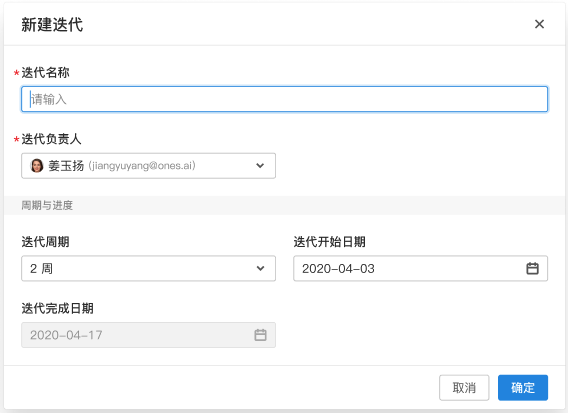
在「迭代」组件下,点击左侧迭代列表上方的新建迭代,打开新建迭代页。

「简单模式」支持轻量的新建迭代,输入迭代名称,选择迭代负责人即可新建迭代。
2.2「迭代阶段简单模式」流转迭代阶段
2.2.1 开始迭代
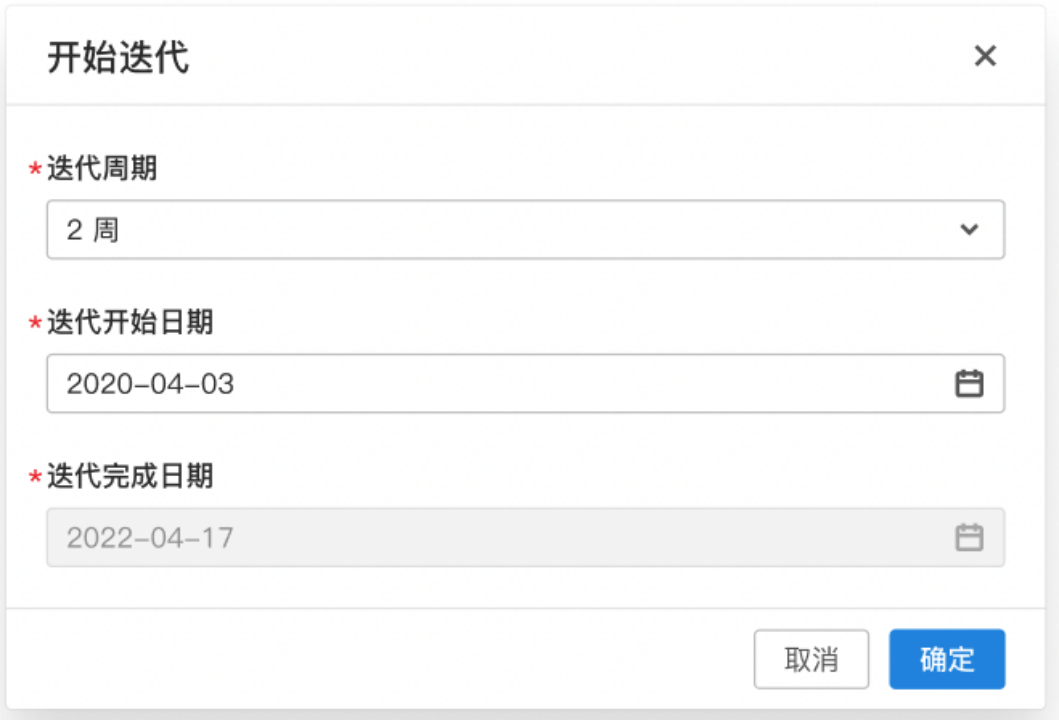
「迭代阶段简单模式」通过「开始迭代」完善迭代周期,将迭代阶段流转到「进行中」。规划好迭代后,点击「迭代」组件页面右上角的「开始迭代」,设置迭代周期,点击确认即可。

2.2.2 完成迭代
「迭代阶段简单模式」支持通过「完成迭代」将迭代阶段从「进行中」流转到「已完成」。点击「迭代」组件页面右上角的「完成迭代」。若有未完成工作项,移出未完成工作项后完成迭代。


三、ONES Project 支持统一全局视图与本地视图配置
适用于「团队版」和「企业版」的 ONES 系统
1.功能入口
「项目设置 - 工作项属性与视图配置」、「配置中心 - 项目管理配置 - 全局视图配置&工作项类型」
2.功能说明与产品规则
2.1「项目设置 - 工作项属性与视图配置」
2.1.1 更新本地视图的配置方式为预览式编辑
使本地视图和全局视图的编辑方式以及底层的数据结构设计保持统一,降低本地与全局视图的维护成本,修复本地与全局功能不对齐的诸多问题-如本地视图无法编辑快捷操作项等等。
旧版本地视图的编辑方式:
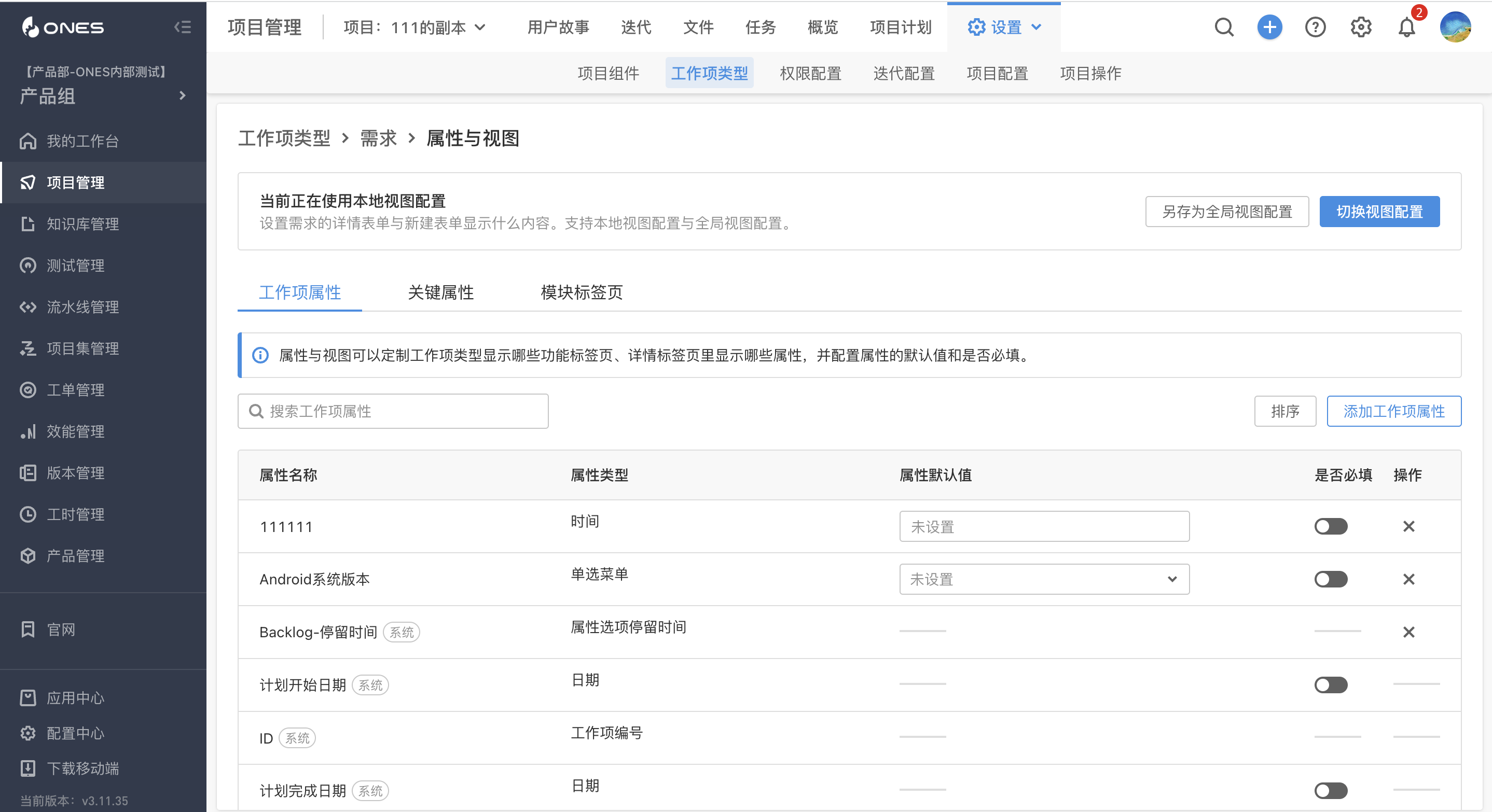
新版本地视图的编辑方式:


2.1.2 视觉与交互设计更新、增加新建表单的编辑入口
增加新建表单的入口使其与全局视图的编辑功能对齐,同时修复了在项目设置中不能编辑新建表单的功能缺陷。
2.1.3 新建表单的侧边栏快速导航变更为一个视图配置项
在新建表单中增加一个模块导航的配置项,用户可设置该配置项来控制新建表单的导航显隐。解决了用户使用全局视图新建工作项时无法使用模块导航的功能缺陷。
编辑-关闭状态

新建表现-关闭状态

编辑-打开状态

新建表现-打开状态

2.2 「配置中心-项目管理配置-全局视图」
全局视图的配置更新:在新建表单中增加一个模块导航的配置项,用户可设置该配置项来控制新建表单的导航显隐,功能同3.1.3。
2.3 「配置中心-项目管理配置-工作项类型」
项目管理配置-工作项类型的属性与视图配置更新:本地与全局视图的配置视觉交互设计以及配置功能内容变更,内容同3.1和3.2.
四、ONES Project 优化“添加属性至工作项”功能
适用于「团队版」和「企业版」的 ONES 系统
1.功能入口
「项目设置 - 工作项类型 - 添加属性到工作项类型」、「配置中心 - 工作项属性 - 添加属性到工作项类型」
2.功能说明与产品规则
2.1「配置中心 - 项目管理配置 - 工作项属性 - 添加属性到工作项类型」
2.1.1 功能优化
在使用【添加属性到工作项类型】的功能时,在项目-工作项类型中添加的对象是当前使用中的属性与视图配置(无论是本地视图还是全局视图)

2.1.2 视觉与交互设计优化
原本的三条路径混和添加的形式变更为了单路径添加,简化了使用流程。增加了步骤条,使得功能路径更加清晰。

2.1.3 新增了属性添加的影响范围确认步骤
提醒用户在添加属性到使用全局视图的工作项时,会出现其他同时使用该视图的工作项同时添加了该属性

2.2 「项目设置—工作项类型-添加属性到工作项类型」
同3.1,项目设置中的该功能添加对象同样变更为工作项类型当前使用的属性与视图配置。

五、ONES Project 工作项的属性与视图配置新增“列表属性”配置功能
适用于「团队版」和「企业版」的 ONES 系统
1.功能入口
「项目设置 - 工作项类型 - 属性与视图配置」、「配置中心 - 项目管理配置 - 全局视图配置」
2.功能说明与产品规则
列表属性指一个工作项类型在宽窄详情列表、看板卡片以及其他工作项列表展示的标签属性,其可配置的属性范围为当前属性与视图中包含的属性。

2.1 「项目设置—工作项类型-属性与视图配置」
2.1.1 新增功能入口
工作项类型增加列表属性配置的入口和预览效果。

2.1.2 配置功能介绍
每个工作项类型最多可配置5个列表属性,配置内容还包括他们的显示顺序。

点击【添加列表属性】后的效果,选择属性后点击确认。

2.2 配置中心-项目管理配置-全局视图配置
2.2.1 新增配置入口

2.2.2 功能介绍
同2.1.2
2.3 关键属性功能变更
原关键属性功能,现只影响工作项详情的关键位置,去掉了对于宽窄详情、看板卡片等位置的影响。

变更后的关键属性界面

六、ONES Wiki 支持插入Xmind思维导图
1.适用版本
此功能需要购买「Xmind 思维导图文档」应用,关于应用的购买和管理,可以查看应用中心文档
2.功能场景
当团队成员在进行头脑风暴或者内容梳理的时候,可以通过在 Wiki 中绘制思维导图,使内容的表达更清晰
3.操作流程
3.1 插入思维导图
鼠标悬浮在「+」或输入「/」后在工具栏中选择「思维导图」进入思维导图编辑器,可在思维导图编辑器中绘制思维导图
3.2 绘制思维导图
3.2.1 编辑思维导图内容
在编辑页面,点击页面下方工具栏中的按钮能够对思维导图新增节点、新增子节点、添加节点联系、添加外框、添加概要、添加笔记、添加链接、添加图片、添加公式等。

在页面的右侧工具面板中,可以调整思维导图的样式,包括主题、节点样式、文本样式等。

点击右上角的按钮,可以打开符号、贴纸面板,将丰富的符号和贴纸添加到思维导图中。

思维导图编辑好之后,点击左上方的「返回并保存」即可将绘制的思维导图嵌入到 Wiki 页面中。

3.2.2 搜索思维导图内容
在思维导图编辑器中,点击左上角的更多菜单,选择搜索,打开搜索面板,可对思维导图中的内容进行查找、替换等


3.2.3 下载思维导图
在思维导图编辑器中,点击左上角的更多菜单,点击下载,即可下载思维导图,可下载为 xmind 文件或 png 图片。

3.3 查看思维导图
3.3.1 在页面编辑过程中查看思维导图
在退出思维导图编辑器之后,可以在 Wiki 页面中查看到刚绘制的思维导图。点击并按住区块下方的蓝色小点,即可拖拽调整区块的大小;可以通过鼠标滚轮或触摸板调整思维导图的缩放;可以通过拖拽思维导图调整内容展示区域;可以通过点击节点对节点内容进行折叠或展开;点击悬浮工具栏中的全屏按钮可全屏查看思维导图;点击悬浮工具栏中的编辑按钮可进入思维导图编辑器,对思维导图进行二次编辑。

3.3.2 在页面浏览过程中查看思维导图
当页面发布后,其他成员可在页面中查看到绘制的思维导图。同样的,可以通过鼠标滚轮或触摸板调整思维导图的缩放;可以通过拖拽思维导图调整内容展示区域;可以通过点击节点对节点内容进行折叠或展开;点击悬浮工具栏中的全屏按钮可全屏查看思维导图。

七、ONES Performance 支持同步状态出现时间、停留时长、次数
适用于「企业版」的 ONES 系统
1.功能入口
效能管理->进入仪表盘->卡片右上角···更多->编辑
2.功能说明与产品规则
用户为工作项配置的如下4种属性,将实时同步到「工作项」数据集的维度中,进而支持用户对这些数据进行统计与分析。

在此之前,Performance已经能够同步工作项的其他全部属性。
八、ONES Project 项目概览属性支持自定义排序
适用于「团队版」和「企业版」的 ONES 系统
1.功能入口
拥有「管理项目」权限的项目成员可配置项目属性卡片中需要显示的的项目属性,并支持自定义排序。
功能入口:项目概览->项目属性卡片->编辑弹窗、项目概览->编辑概览->添加卡片->项目自定义属性
2.功能说明与产品规则
进入项目概览->项目属性卡片->编辑弹窗,或进入项目概览->编辑概览->添加卡片->项目自定义属性,支持配置对应卡片中项目属性的展示、排序。
支持切换卡片内容为全部「项目自定义属性」、自定义。
-
若选择全部「项目自定义属性」,则固定展示项目下所有项目自定义属性,仅支持调整排序。
-
项目下新增的项目自定义属性会自动添加到卡片中。

-
若选择自定义,则支持选择本卡片需显示的项目属性,并支持排序。
-
项目下新增的项目自定义属性不会自动添加到卡片中,需手动调整。
