20250912 - 更新说明
| 更新时间 | 20250912 |
|---|---|
| 更新内容 | 功能更新:
|
ONES MCP 服务器
ONES 提供了 Model Context Protocol(MCP)服务器,支持 MCP 的 AI 助手或应用可通过 MCP 服务器提供的工具(例如 Cursor、Visual Studio Code、Claude Code 等),以个人身份授权访问或写入 ONES 数据。
如何启用 ONES MCP 服务器
团队启用 ONES Copilot 应用,对应环境的 MCP 服务器即可启用。拥有 ONES Copilot 授权的个人账号可授权 MCP 客户端。
ONES MCP 工具
ONES MCP 服务器提供了 32 个支持对项目管理、知识库管理数据进行访问和写入。这些工具会在 MCP 客户端的 AI 助手或代理中结合用户的指令任务进行单独或组合调用。
| 模块/产品 | 工具(Tools) | 说明 |
|---|---|---|
| 项目管理(14) | get_project_list | 获取团队项目列表 |
| create_new_project | 创建新项目 | |
| get_project_details_by_project_id | 获取项目详情 | |
| update_project_by_project_id | 更新项目 | |
| get_list_of_issues | 获取工作项列表 | |
| get_list_of_issue_types | 获取工作项类型列表 | |
| get_list_of_issue_fields | 获取工作项属性列表 | |
| get_issue_details | 获取工作项详情 | |
| get_list_of_issue_comments | 获取工作项评论 | |
| update_issue | 更新工作项 | |
| post_issue_comment | 发表工作项评论 | |
| create_new_issue | 创建工作项 | |
| execute_issue_workflow | 执行工作项流转 | |
| get_issue_executable_workflows | 获取工作项可执行流转 | |
| 知识管理(5) | get_space_list | 获取团队下页面组列表 |
| get_space_details | 获取页面组详情 | |
| get_page_details | 获取页面详情 | |
| get_list_of_space_pages | 获取知识库页面列表 | |
| create_page | 创建页面 | |
| 工时管理(11) | get_manhour_mode | 获取当前工时模式(汇总/简单) |
| get_manour_list_in_simple_mode | 获取工作项工时列表(简单) | |
| add_workour_in_simple_mode | 添加工作项工时(简单) | |
| set_manhour_estimated_in_simple_mode | 设置预估工时(简单) | |
| set_manhour_remaining_in_simple_mode | 设置剩余工时(简单) | |
| update_workhour_in_simple_mode | 更新工时(简单) | |
| get_manhour_list_in_summary_mode | 获取工时(汇总) | |
| add_manhour_estimated_in_summary_mode | 添加预估工时(汇总) | |
| update_manhour_estimated_in_summary_mode | 更新预估工时(汇总) | |
| add_workhour_in_summary_mode | 添加实际工时(汇总) | |
| update_workhour_in_summary_mode | 更新实际工时(汇总) | |
| 智能助手(1) | search_for_references_in_wiki | 检索参考来源 |
| 账号管理(1) | search_for_users | 搜索用户 |
如何通过 MCP 客户端连接 ONES MCP 服务器
获取 MCP Server 地址
访问个人中心 - 「已授权 MCP 客户端」,复制 MCP 服务器地址

选择添加 MCP Server 地址方式
对于支持 URL 和 OAuth 的编辑器,直接添加 URL(例如:Cursor)
{
    "servers": {
        "ones": {
            "url": "https://your-domain/mcp" //请替换为你的 ONES 系统 MCP Server 地址
        }
    }
}
对于不支持 URL 方式或 OAuth 的编辑器,通过 mcp-remote 添加(例如: Visual Studio Code)
{
  /// The name of your MCP server
  "ones": {
    /// The command which runs the MCP server
    "command": "npx",
    /// The arguments to pass to the MCP server
    "args": [
      "-y",
      "mcp-remote",
      "https://your-domain/mcp", //请替换为你的 ONES 系统 MCP Server 地址
    ],
    /// The environment variables to set
    "env": {}
  }
}
Claude Code 添加命令如下:
claude mcp add ones npx mcp-remote https://your-domain/mcp #替换为你的 ONES 系统 MCP Server 地址
如何配置 ONES MCP 服务器地址
以 Cursor 为例,在「Tools & Integrations」- 「MCP Tools」中点击「Add Custom MCP」

在打开的 mcp.json 中,添加 ONES MCP 服务器地址:

保存后,返回 Cursor 设置,会看到 MCP Tools 中新增「ONES」。点击「Needs login」,弹出窗口会提示是否打开外部网站,点击「Open」
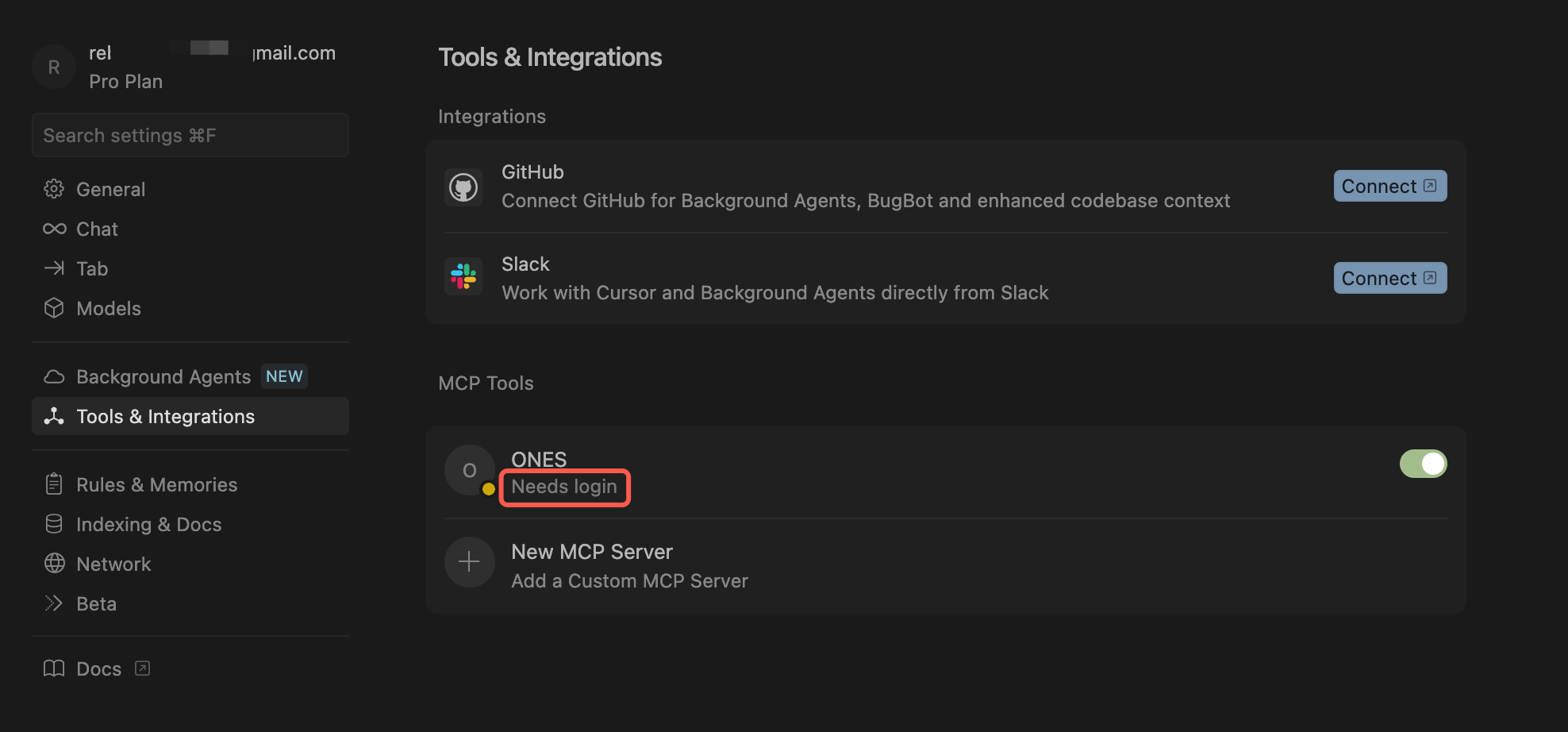

此时会跳转到 ONES MCP 服务器地址对应的授权页面。登录账号,并选择「生效团队」,设置授权范围后,点击「同意授权」,即可完成 MCP 客户端与 ONES MCP 服务端授权操作。
授权范围:
授权范围包括读取、创建或更新项目管理、知识库管理数据,以及读取账号管理数据。其中,「读取类」的授权范围为默认必选。用户可根据 MCP 客户端的使用场景选择合适的授权范围。


点击「同意授权」后,在弹出窗口中选择「打开 Cursor」

进入「Tools & Integrations」设置,在 ONES MCP Tools 中可查看获取到的工具列表。到此就完成了 MCP 客户端(Cursor)与 ONES MCP 服务器的授权与连接。
