20230220 - 更新说明
| 更新时间 | 20230220 |
|---|---|
| 更新内容 | 新增功能:
|
一、ONES Project 工作项动态支持全屏查看功能
适用于「团队版」和「企业版」的 ONES 系统
1.功能场景/功能入口
支持功能场景:在原有动态区不便查看长文本内容时,可放大查看动态。
功能入口:项目管理->工作项列表->宽详情视图、窄详情视图、表格视图/看板视图的工作项详情弹窗
2.功能说明与产品规则
-
进入项目管理->工作项列表->宽详情视图、窄详情视图、表格视图/看板视图的工作项详情弹窗。
-
在动态区点击「放大查看」按钮,可弹窗查看动态内容。
-
动态弹窗的功能、查看内容与原动态区一致。
-
当评论编辑框有内容时打开/关闭动态弹窗,会保留正在编辑的评论内容。
-
生效条件:不关闭当前工作项、不离开当前工作项、不刷新页面、不切换视图


二、ONES Wiki 首页支持概览,支持查看当前成员草稿、最近浏览等信息
适用于「团队版」和「企业版」的 ONES 系统
1.功能场景/功能入口
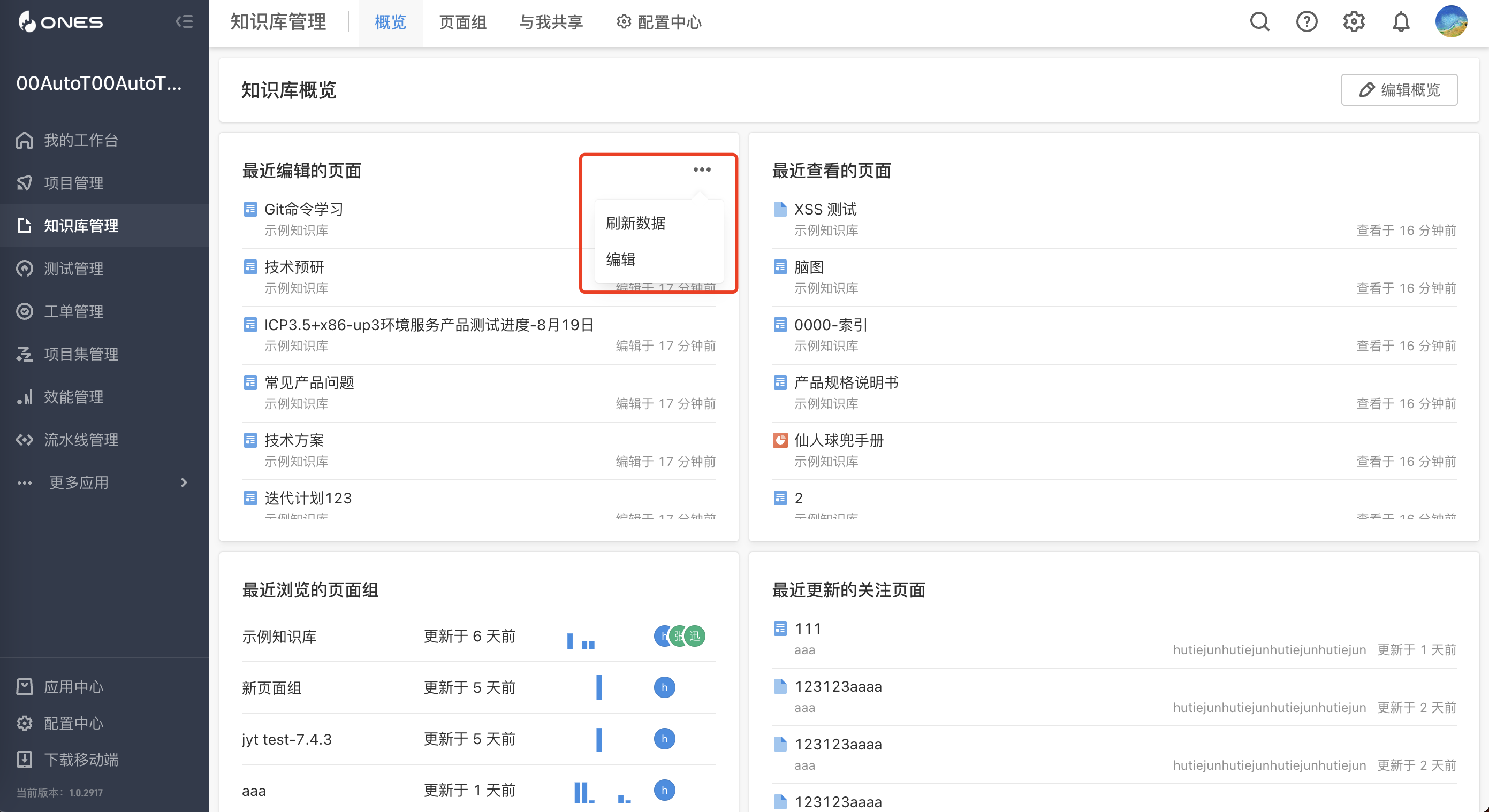
进入知识库模块,默认展示知识库概览,以卡片形式呈现当前用户近期查看或编辑过的页面、最近更新的已关注页面,以及最近访问的页面组。帮助用户快速找到近期查看或编辑的内容。

-
最近编辑的页面:展示近期编辑过的页面,包括标题、页面组、编辑时间(最多显示 200 条)
-
最近查看的页面:展示最近点击查看过的页面,包括标题、页面组、查看时间(最多显示200条)
-
最近浏览的页面组:展示近期查看的页面组名称、更新时间与管理员
-
最近更新的关注页面:展示近期产生过更新的已关注页面,包括标题、更新人与更新时间
2. 操作流程
查看概览:点击知识库模块菜单,默认展示概览页面
修改知识库概览配置:点击右上角「编辑概览」,进入概览编辑模式后,拖拽卡片可修改显示位置;

点击卡片右上角图标,可修改卡片标题或删除卡片

进入编辑模式后,点击右上角「添加知识库卡片」,在弹窗中可添加知识库卡片

刷新卡片数据:查看概览时,点击卡片右上角更多按钮,点击「刷新数据」,可刷新当前卡片内的数据
三、ONES Resource 资源排期视图支持编辑功能
适用于「团队版」和「企业版」的 ONES 系统
1.功能介绍
支持用户通过拖拽的方式,直接为成员规划工作排期或预估工时。
2. 功能入口
在「工时管理」中,新增「成员排期日历(Beta)」日历。
3. 操作流程
3.1长按拖动调整工作项周期(或预估工时日期)
通过鼠标长按工作项块,并拖动至其他日期后释放,即完成工作项周期(或预估工时日期)的调整。

3.2拖拉工作项块边缘调整工作项周期(或预估工时日期)
通过鼠标拖拉工作项边缘,并在其他日期后释放,即完成工作项周期(或预估工时日期)的调整。

3.3点击工作项块编辑工作项周期(或预估工时日期)
通过鼠标点击工作项块,在弹框详情内调整时间与工时规模,即完成工作项周期(或预估工时日期)的调整。

3.4长按拖动饱和度,添加工作项周期(或预估工时日期)
通过鼠标长按某个饱和度日期,并拖动至其他日期后释放,在弹框详情内添加时间与工时规模,即完成工作项周期(或预估工时日期)的调整。
