20230811 - 更新说明
| 更新时间 | 20230811 |
|---|---|
| 更新内容 | 新增功能: -「ONES Pipeline」支持工作项发起新建并关联代码分支 -「ONES Project」支持创建子工作项继承父工作项规则 -「ONES」全局导航升级 -「ONES」支持快捷搜索 -「ONES」筛选器组件升级 -「ONES Wiki」交互升级及全局搜索优化 |
一、ONES Pipeline 支持工作项发起新建并关联代码分支
适用于「团队版」和「企业版」的 ONES 系统
1.功能场景/功能入口
功能场景:
支持用户在 ONES 的工作项内快速新建代码分支,将分支信息与工作项关联。
新建代码分支是编码开发流程中的重要环节,通过关联分支,不仅可以与工作流联动,还能记录开发事件,打通业务管理与开发实践。
功能入口:
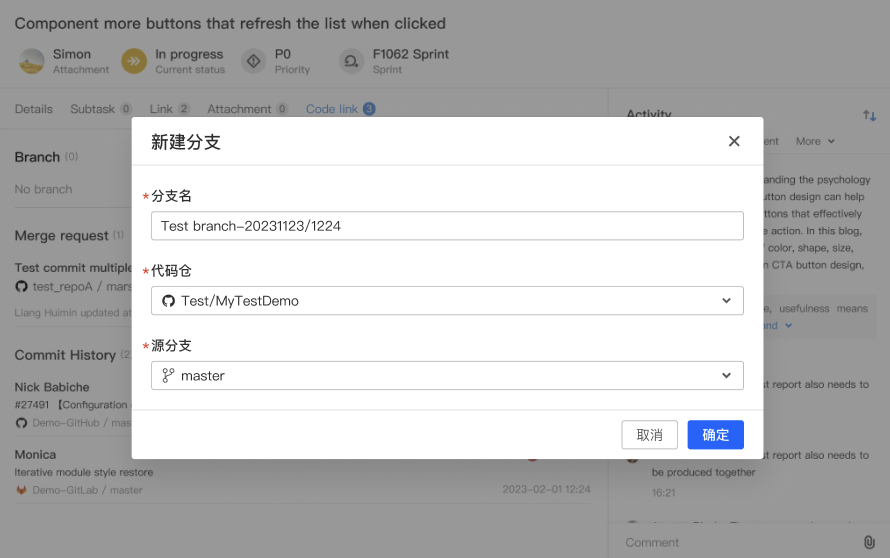
工作项详情-> 代码关联标签下,增加【代码分支】模块,并提供「新建分支」的操作入口。
2.功能说明与产品规则
想要将仓库的分支与ONES工作项关联,前提需要将该仓库集成到ONES系统。
-
工作项详情-> 代码关联标签下,增加【代码分支】模块,并提供「新建分支」的操作入口。
-
点击「新建分支」按钮,弹出新建分支窗口,填写新建分支的名称(分支名长度限制50个字符),选择新建分支的仓库以及源分支。然后再点击确认即可新建分支。
-
新建分支后,工作项会记录该分支信息,点击分支即可跳转到外部仓库管理工具,查看分支详情。
-
记录的分支信息字段如下:
-
代码仓库/分支名称
-
创建人
-
创建时间


二、ONES Project 支持创建子工作项继承父工作项规则
适用于「团队版」和「企业版」的 ONES 系统
1.功能介绍
支持设置子工作项的属性默认值来源于父工作项的属性值。
2.功能入口
-
在「配置中心-项目管理配置-工作项类型-编辑-属性与视图-编辑新建表单/编辑详情表单」下,点击「默认值和是否必填」Tab进行设置。
-
在「项目管理-项目-设置-工作项类型-属性与视图-编辑新建表单/编辑详情表单」下,点击「默认值和是否必填」Tab进行设置。
3.操作流程
3.1 设置子工作项的属性默认值
管理员可在「默认值和是否必填」中,设置属性的默认值规则为「使用父工作项属性值」。设置完成后,用户在新建子工作项时,系统会以父工作项相同属性的已存在属性值,加载为默认值。

三、ONES 全局导航升级
适用于「团队版」和「企业版」的 ONES 系统
1.功能场景/功能入口
-
用户可通过导航左上角「应用启动台」,呼出当前团队的应用&插件列表,为当前团队获取更多应用;
-
个人用户在使用系统主导航时,可以根据个人需要,在「应用启动台」中将高频使用的应用固定到导航中,实现常用应用的快速切换;
-
个人用户可根据个人偏好,长按导航中的应用菜单,对其进行拖拽和排序,以便更高效支持多应用结合使用的工作场景;
-
用户在系统中需要使用「搜索」、「通知」等高频工具时,可通过系统主导航稳定唤出,实现复杂协作场景下高频工具的使用效率和稳定性;
-
当用户悬停在导航中的 ONES Project/ONES Wiki 菜单时,将呼出包含置顶项目/页面组的二级菜单,帮助用户快速进入目标项目/页面组。
2.功能说明与产品规则
2.1 Layout 交互优化
划分出真正的全局主导航,系统功能(包含搜索、我的工作台、通知)、配置菜单(包含帮助中心、配置中心)都集合到主导航中,方便用户理解和寻找;应用特有的能力,放到二级导航右侧。

2.2 应用切换的交互优化
在任何常规页面中(不包含全屏配置等页面)都能够完成应用的切换,满足 ONES 多个应用共同协作的工作场景。
2.3 支持两种稳定的导航形态
主导航始终稳定在左侧,但可以根据用户自己的需要或者使用习惯,在两种形态间进行切换。


2.4 新增一个集合了团队内所有可用应用和插件的列表的应用启动台
在主导航即可点击打开团队可用应用 & 插件列表,满足在一个地方就能看到团队内可用的全部应用、插件和应用中心入口。

2.5 新增支持用户设置个人常用应用的能力项
在导航中,默认 pin 住所有团队内的应用、插件,但支持个人 unpin 导航中的应用和插件,从而帮助用户提高应用切换效率。

2.6 更容易找到和触达的高频功能(系统功能)区
将工作台、搜索、通知这三个高频工具集中到主导航中,布局上提高优先级,帮助工作提效;
搜索的能力及入口都更一致、稳定。

2.7 更快触达目标项目/页面组
在导航中,通过鼠标悬停即可触发包含置顶项目/页面组的二级菜单(前提是有置顶的项目/页面组),帮助用户更快进入目标。

2.8 其他优化
-
二级导航:增加应用名称显示宽度的最大值;
-
团队配置:Logo 配置的背景色从“黑色”优化为“跟随用户配置的导航背景色”;
-
通知:出现未读通知时,悬停在“通知”图标上时,自动帮用户定位到对应的分类。
2.9 导航优化对老用户的影响
1.“一级菜单”能力下线,若用户使用了一级菜单,一级菜单中的应用会按照用户的现有排序平铺在主导航中;
2.若用户调整过导航配色,上线后保持用户已有的配置;
3.若用户没有调整过导航配色,上线后按照我们的导航初始配置显示,即白色背景。


单团队用户仅会看到前面两步引导。
注意:只有拥有页面组创建权限的成员能够创建页面组,该权限可在「配置中心 - 页面组配置 - 权限配置」下设置。
2.10 原「顶栏设置」合并到「侧边栏设置」中。

四、ONES 支持快捷搜索
适用于「团队版」和「企业版」的 ONES 系统
1.功能场景/功能入口
-
用户在系统中需要搜索 Project、Wiki 数据时,可随时通过导航中固定的「搜索」入口打开快捷搜索弹窗,同时,用户也可通过快捷键快速呼出搜索弹窗,满足复杂协同场景下更稳定、高效的无障碍全局搜索体验;Mac 用户可通过「cmd+J」呼出弹窗,Windows 用户 可通过「ctrl+J」呼出;
-
通过快捷搜索弹窗,用户可进入更统一的「高级搜索」页面,完成更复杂的索引,体验更一致的全局搜索交互。
2.功能说明与产品规则
2.1 更容易找到和触达的高频功能(系统功能)区
将工作台、搜索、通知这三个高频工具集中到主导航中,布局上提高优先级,帮助工作提效;
搜索的能力及入口都更一致、稳定。

2.2 更轻便的搜索交互,可持续拓展的全局能力
不用离开当前页面,即可在弹窗中完成轻量的搜索工作;
搜索开始前,展示“最近查看”的列表,帮助用户更快找到目标;

记录用户上一次搜索过的关键词,帮助用户提高搜索效率;
交互上调整搜索的基础框架,便于后续搜索能力的拓展和增强。

2.3 其他优化
-
快捷搜索:支持快捷键打开和收起;
-
快捷搜索:支持快捷键(无障碍)进行上下切换、复制、新窗口打开。
五、ONES 筛选器组件升级
适用于「团队版」和「企业版」的 ONES 系统
1.功能场景/功能入口
功能场景:
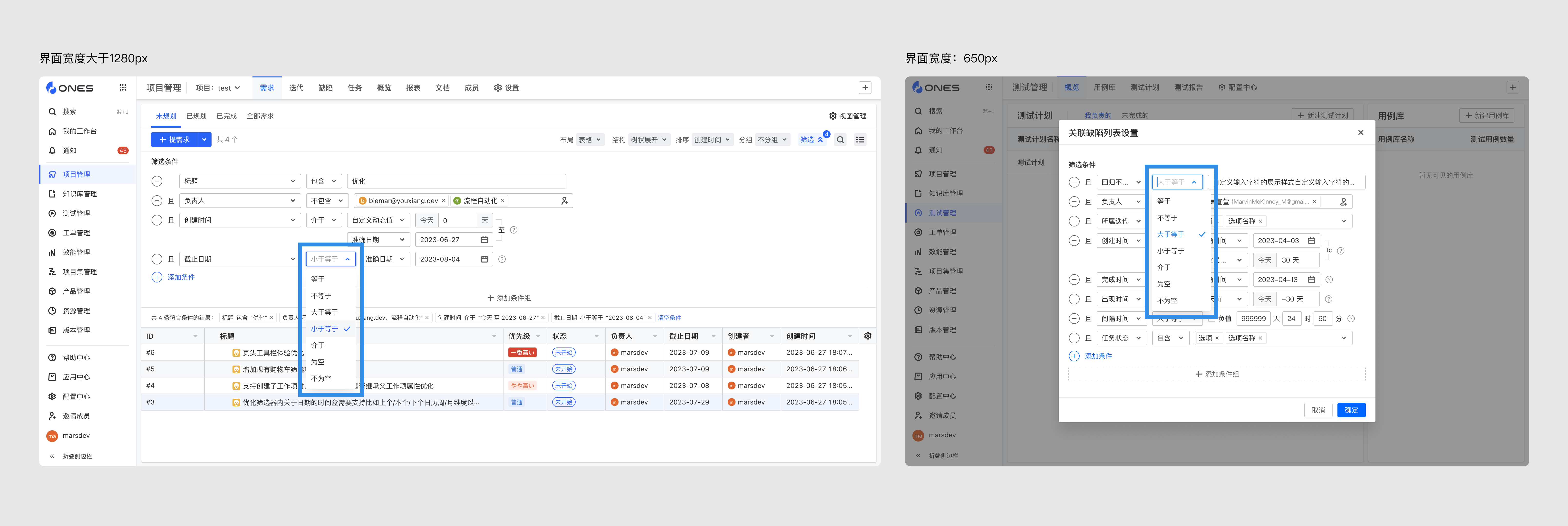
布局拓展性更强,支持兼容不同界面宽度,和适配不同的语言环境。
功能入口:
工作项列表:筛选功能
2.功能说明与产品规则
2.1 交互优化
布局拓展性和兼容性更强,支持兼容不同界面宽度和不同的语言环境的展示
能满足在富余空间下外漏更多的信息展示,同时兼容在不同的界面宽度下,避免出现信息跑版、错位的视觉缺陷;


2.2 交互优化
中间值的下拉面板支持展示完整的选项信息,提升用户查看和决策效率;
2.3 显示优化
筛选器语言在日文环境下的描述顺序,更加贴合日本用户阅读和理解效率,优化日文语言的描述顺序

2.4 其他优化
-
中间值下拉面板支持展示完整的选项信息,提升用户查看和决策效率;
-
精简统一了筛选属性默认值的占位符文案;
-
优化了中间值的选项文案,减少口语话表达,更加贴合工作语序描述;
-
复选框展示数量由 8 个变为 4 个,简化选项数,帮助用户提升决策效率;
-
复选框优化了对齐规范和信息自适应规则,支持外露展示更多信息,助力用户提升阅读效率;
-
优化了筛选属性在失效状态的视觉对齐规范,保持一致的信息展示左对齐;
-
间隔时间属性:优化和统一了天、时、分的时间缩写规则
六、ONES Wiki 交互升级及全局搜索优化
适用于「团队版」和「企业版」的 ONES 系统
1.功能场景/功能入口
-
用户在使用 ONES Wiki 时,可以根据个人使用习惯,配置「页面组概览」中的卡片,用户可以通过「编辑概览」从最近查看、最近编辑等维度创建卡片承载页面/页面组列表,从而帮助用户更快捷的触达目标页面/页面组;
-
通过「与我共享」列表打开页面,当用户有当前页面所属的页面组查看权限时,可通过点击「前往所属页面组」进入该页面组内,满足用户在页面组内更灵活的知识库管理场景;
-
在使用页面组时,可在通过「布局」在表格、卡片这两个布局中进行切换,满足不同使用习惯或偏好的用户场景;
-
用户在管理页面组列表数据时,可对列表的「排序」进行调整,以满足同业务场景下的管理需要;
-
「新建页面组」时,用户可在系统提供的 24 个图标中,为页面组选择对应的图标,帮助用户识别;如果需要修改页面组图标,可以在「页面组设置」-「页面组信息」中进行调整;
-
用户在进页面组后,如果需要切换到其他的页面组,可点击固定在页面树上方的「页面组标题」进行切换;
-
在编辑页面组的过程中,对用产的多个草稿进行折叠,帮助用户更加关注页面树的内容,提高页面树目录的浏览效率;
-
当用户需要对页面组、页面、附件进行检索时,可通过导航中固定的「搜索」进入「高级搜索」页面中,完成检索后也可点击页面左上方的「返回」回到原路径中。
2.功能说明与产品规则
2.1 接入全局主导航,优化应用切换的交互
在任何常规页面中(不包含全屏配置等页面)都能够完成应用的切换,满足 ONES 多个应用共同协作的工作场景。

2.2 高级搜索
调整页面布局,提供更好拓展页面和交互框架,便于后续的业务拓展;同时统一高级搜索的页面,使搜索体验更加一致、稳定。

2.3 新增屏效更高的表格布局,优化卡片布局
新增表格布局的交互,简化卡片布局;提供排序的交互。


2.4 更一致、更清晰的页面组切换交互
从布局、交互上将切换页面组做得更加一致、清晰。

2.5 更多的空间留给用户的页面内容
草稿默认折叠,创造更多的空间留给用户。

2.6 其他优化
-
Wiki 概览:默认状态下去掉“最近编辑的页面”卡片;
-
Wiki 页面组:默认状态下,折叠“分组”;
-
Wiki 与我共享:优化搜索抖动;
-
Wiki 与我共享:通过共享的页面进入该页面所属的页面组;
-
Wiki 页面查看态:树的最大宽度从 390px 增加至 600px,优化可视范围;
-
Wiki 页面查看态:去掉动态区域的最近更新时间,降低歧义的产生;
-
Wiki 视觉优化
2.7 Wiki 优化对老用户的影响
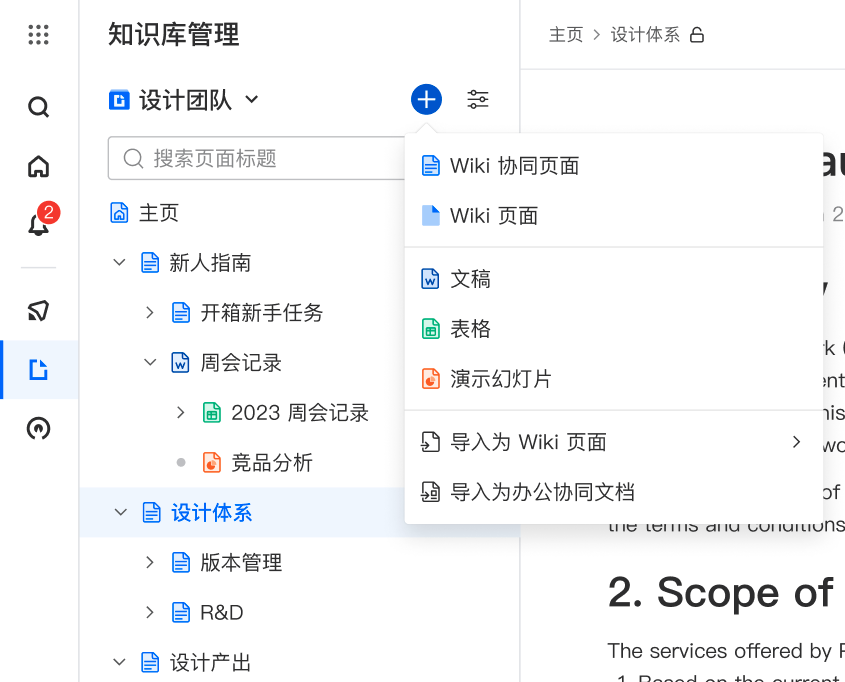
导入的能力合并到新建中,同理,树节点中的 “导入” 从 “…” 移动到 “+” 中。