20230619 - 更新说明
| 更新时间 | 20230619 |
|---|---|
| 更新内容 | 新增功能:
|
一、「ONES Testcase」支持用户在用例侧关联工作项
适用于「团队版」和「企业版」的 ONES 系统
1.功能介绍
支持用例侧直接关联工作项。
2.功能入口
-
新建用例页面。
-
查看用例详情页面。
3.操作流程
3.1 新建用例时,关联工作项
用户可在新建用例时,直接关联工作项,支持多选。用例创建完成后,即完成关联操作。


3.2 用例详情页查看与关联工作项
用户可在用例详情页中,查看用例已关联的工作项明细,还可直接在详情页进行关联工作项操作,支持多选。

4.常见问题
Q:在用例侧关联工作项,需要具备什么权限?
A:在新建用例时,需具备对应用例库的「创建用例」权限与所关联工作项的「编辑工作项」权限。在编辑用例时,需具备所编辑用例的「编辑用例」权限与所关联工作项的「编辑工作项」权限。
二、工作项支持触发新建、关联代码「合并请求」事件,同时优化代码仓库列表属性与操作体验
适用于「团队版」和「企业版」的 ONES 系统
1.功能场景/功能入口
功能场景:
-
在代码编辑器或者Github/GitLab/Bitbucket提交合并请求时,输入ONES 工作项id,实现「合并请求」与工作项关联。
-
ONES 工作项详情中提供了一个「新建合并请求」的入口,能在ONES 直接发起合并请求并关联到对应的工作项。
将「合并请求」申请关联到工作项,可以留存业务与代码的关联记录,以便追踪业务和工程的进度。同时可以通过关联通知相关成员,驱动工作流转,提升效率。
功能入口:
工作项详情 - 代码关联
2.功能说明与产品规则
-
工作项详情页-代码关联标签下增加了【代码合并请求】模块
-
支持关联外部系统提交的合并请求记录,同时也支持从ONES发起新建合并请求
-
合并请求关联后,会记录以下字段信息,并支持点击跳转仓库的合并请求页。
-
标题
-
仓库名/源分支 -> 目标分支
-
新建/更新时间
-
评审人
-
合并请求状态(待合并、合并完成、拒绝/关闭)

点击【新建合并请求】,弹出选择代码仓库、源分支、目标分支弹窗,按指引选择要合并的分支。

配置好仓库与分支,点击【前往仓库】,将会跳转到代码托管平台的申请合并请求的页面,填写标题、描述、评审人等信息完成合并请求的提交。
跳转到第三方时,会将工作项的ID和标题自动填写到描述信息中,如果删除 #ID ,则无法关联到工作项。手动写入更多工作项ID , 也是支持关联的。

3.常见问题
Q1:可以关联哪些仓库的合并请求?
A1:要关联仓库的合并请求,需要先在配置中心 -> 代码集成配置中集成该仓库 。
Q2:我什么输入了 #id , 但是在工作项详情中没有关联上【合并请求】记录?
A2:ONES 关联【合并请求】到工作项,依赖在仓库中写入的Webhook来解析工作项ID, 所以没有关联上,可能是Webhook没有生效,到配置中心检查仓库的Webhook状态,必要时可重新手动配置好Webhook.
三、「工时管理」、「产品管理」、「版本管理」应用售卖方式调整
适用于「团队版」和「企业版」的 ONES 系统
1.功能介绍
调整工时管理、产品管理与版本管理的售卖方式。
2.功能入口
在「应用中心」中,调整工时管理、产品管理与版本管理的应用售卖版本。
3.操作流程
3.1 应用售卖方式调整内容
| 应用名称 | 调整前 | 调整后 |
|---|---|---|
| 资源管理(原“工时管理”) | 团队版(限时免费) | 应用许可 企业版 |
| 产品管理 | 团队版(限时免费) | 应用许可 企业版 |
| 版本管理 | 团队版(限时免费) | 应用下架 |
3.2 应用调整后,获取应用方式
应用获取方式与其他应用一致,用户可以前往 应用中心 试用或购买资源管理与产品管理应用,应用的试用、购买与安装流程沿用已有的应用中心流程。

3.3 管理应用授权
用户可前往 配置中心-订购-授权管理 中,管理应用授权,由于资源管理与产品管理均以 绑定基座产品 方式售卖,应用授权范围与 基座产品Project 保持一致,所以,用户单独管理 Project授权范围 即可。

3.4 应用许可到期表现
资源管理应用到期后,历史数据保留,但用户无法继续使用产品功能范围内功能。

产品管理应用到期后,历史数据保留,用户可正常查看产品与功能模块,但无法新增或修改配置。

四、「ONES Wiki」协同编辑器重构,编辑器内核升级,提升高频编辑元素(表格、图片、block链接等)的功能与交互,优化编辑体验,增强数据迁移平滑度
适用于「团队版」和「企业版」的 ONES 系统
1.功能说明
1.1 支持搜索代码语言

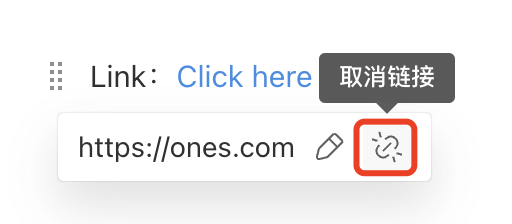
1.2 插入链接优化


1.3 同一行并排显示多张图片
点击图片并长按鼠标,将图片拖拽到想要并排显示的图片的左方或右方即可;每行最多可放置 6 张图片
如需调整并排显示图片中的图片大小,拖拽图片中间的分割线即可调整。

1.4 编辑表格优化
编辑表格内容
点击单元格之后可直接在单元格中输入文本,也可输入「/」后在工具栏中选择要插入表格的组件
新增行或列
点击表格边界线上的「+」号按钮即可新增行或列

删除行或列
选中整行或整列之后点击删除按钮即可删除行或列

调整表格宽度
拖拽表格的边界线即可调整表格的宽度

合并单元格
选中需要合并的单元格,点击单元格下拉菜单,选择「合并单元格」即可

拆分单元格
选中需要拆分的单元格,点击单元格下拉菜单,选择「拆分单元格」即可

设置表格样式
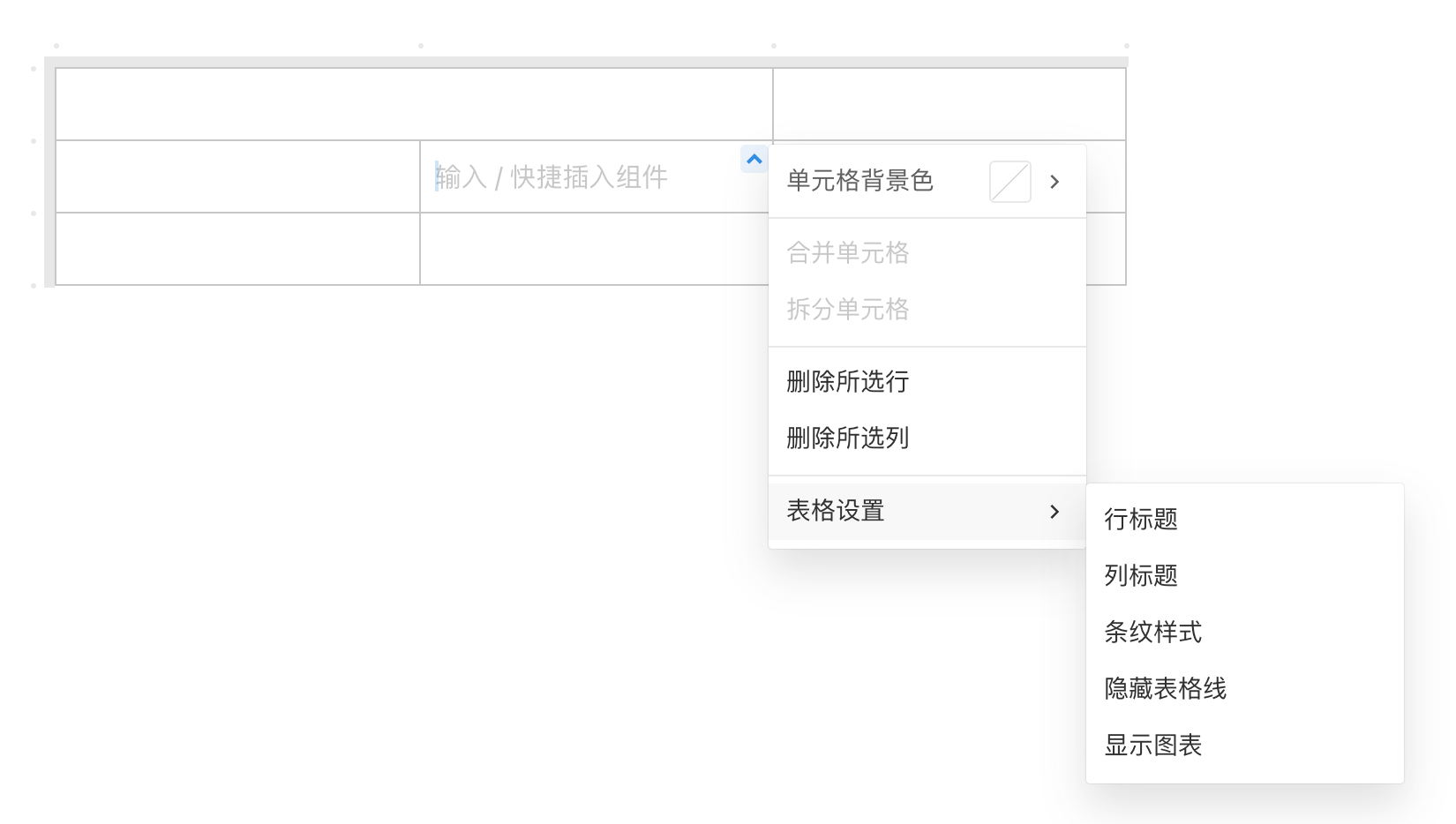
点击单元格下拉菜单,选择「表格设置」之后可进一步设置表格「行标题」、「列标题」、「条纹样式」、「隐藏表格线」样式
显示图表
当鼠标悬浮在表格上时点击鼠标右键,选择「表格」之后选择「显示图表」,即可根据表格中的数据生成简易图表,协同页面支持bar/pie/line/radar等图表类型,在表格左上方第一个单元格中输入图表类型,即可切换显示的图表类型。

支持在表格中插入的元素和组件
在单元格中输入/ ,唤起快捷菜单,可在单元格中插入更多元素和组件,通过拖拽的方式也可将页面上的元素放置在单元格中。
| 文本 | 支持 |
|---|---|
| 待办事项 | 支持 |
| 引用 | 支持 |
| 代码块 | 支持 |
| 超链接 | 支持 |
| 公式 | 支持 |
| 分割线 | 支持 |
| 图片 | 支持 |
| 视频 | 支持 |
| 音频 | 支持 |
| 附件 | 支持 |
| 流程图/UML | 支持 |
| 表格 | 支持 |
| 网页 | 支持 |
1.5 插入第三方资源优化
在文档编辑时,可以将第三方网页资源嵌入到页面中,可直接在页面中查看相关资源,无需跳转到网页。hover 至插入后的网页,点击顶部工具栏图标,也可在新标签页中打开网页

1.6 插入工作项优化

1.7 插入工作项列表优化

1.8 插入Wiki页面优化

1.9 页面历史版本优化
在 Wiki 协同页面中,多人协作编辑时,点击发布后,即可生成历史版本,通过历史版本可追溯内容修改记录。
在页面阅读状态下,点击右上角「更多」图标,选择「版本历史」可查看历史版本;

版本对比
在历史版本列表中选择版本预览后,可在顶部选择版本进行对比。

版本备注
点击版本列表中的版本,点击「备注」,可对当前版本添加标记或说明;

在进行版本对比时,可以筛选包含备注的版本来进行对比:

五、「ONES Project」邮件支持合并同个工作项的多次通知
适用于「团队版」和「企业版」的 ONES 系统
1.功能场景/功能入口
连续更新同个工作项时合并工作项通知邮件,以便于提高邮件浏览效率,减少邮件打扰。
2.功能说明与产品规则
2.1 规则调整
-
发送时机调整:从「更新后立即发送」改为「最后一次更新后2分钟无更新再发送」
-
最大累计50条,达到50条则立即发送2. 发送内容合并:同个工作项的连续更新(距离上次更新2分钟内的操作视为连续)合并在一封邮件
-
邮件内容区分:需按照工作项通知的成员域进行内容过滤,接收者仅接收配置了通知事件的内容
2.2 影响范围
-
仅处理单个工作项通知邮件,不处理其他通知方式
-
合并事件包括新增评论、新增/取消关注工作项、设置关联工作项/关联用例库用例/关联执行结果/关联测试计划/关联Wiki页面、设置前置依赖/后置影响、上传文件、更新工作项属性,不包括窗将执行、变更工作项类型、转为子工作项

六、「ONES Project」支持批量更新不同项目的工作项权限
适用于「团队版」和「企业版」的 ONES 系统
1.功能场景/功能入口
支持复制工作项权限到项目,以便于提高配置效率。
2.功能说明与产品规则
在「配置中心->工作项类型->工作项权限」下增加「复制工作项权限」,点击弹出选择弹窗。

支持选择应用了当前工作项类型的项目,将当前配置复制到目标位置。
-
复制内容:工作项权限、属性权限
-
复制方式:全量覆盖


七、「ONES Project」项目计划列表支持全部展开/收起
适用于「团队版」和「企业版」的 ONES 系统
1.功能介绍
项目计划支持全部展开/收起项目计划列表
2.功能入口
项目管理-项目计划组件
3.操作流程
项目计划增加「展开全部」和「收起全部」按钮,点击可以快速全部展开/收起项目计划列表。
