20220424 - 更新说明
| 更新时间 | 20220424 |
|---|---|
| 更新内容 | 新增功能:
优化功能:
|
一、ONES Project 项目计划支持工作项前后置
1.功能场景
项目经理在项目计划中对项目工作排期过程中,可以通过设置工作项前后置关系,计划和追踪工作进度
2.工作项前后置
1、进入「项目管理」>「项目计划」,在甘特图中直接通过连线添加工作项前后置。

2、打开工作项详情,进入「前置依赖」或「后置影响」,可以添加和编辑工作项前后置。

3.自动排期
进入「项目管理」>「项目计划」,点击「自动排期」按钮,将根据前后置规则处理计划、里程碑和工作项之间的前后置冲突,排期逻辑如下:
注意:「自动排期」需要有编辑项目计划权限,和项目计划内工作项的计划开始时间、计划结束时间的编辑权限
| 前后置关系 | 处理逻辑 |
|---|---|
| 开始 - 开始 | 后置对象的计划开始时间变更为前置对象的计划开始时间 |
| 开始 - 完成 | 后置对象的计划完成时间变更为前置对象的计划开始时间 |
| 完成 - 开始 | 后置对象的计划开始时间变更为前置计划的计划完成时间 |
| 完成 - 完成 | 后置对象的计划完成时间变更为前置对象的计划完成时间 |
4.查看更多
二、ONES Porject 开箱配置支持敏捷研发项目模板
1.功能场景
使用ONES内置的敏捷研发项目模板快速开启敏捷研发流程
2.模板介绍
2.1 项目组件
需求、迭代、缺陷、任务、概览、报表、文档、成员
2.1.1 需求组件
视图包含:未规划、已规划、已完成、全部需求
-
未规划的需求:所属迭代为「空」,且状态类型不包含「已完成」的需求
-
已规划的需求:所属迭代不为「空」的需求
-
已完成的需求:状态类型为「已完成」的需求

2.1.2 迭代组件
模板有默认的迭代数据「第一个迭代」
迭代包含的功能模块有:敏捷看板、需求、缺陷、任务、全部工作项、概览
敏捷看板默认提供:需求-任务看板、需求-缺陷看板

2.1.3 缺陷组件
视图包含:未关闭、分配给我的、我关注的、我创建的、全部缺陷
-
未关闭的缺陷:状态不包含「关闭」
-
分配给我的缺陷:负责人包含「自己」、解决者包含「自己」
-
我关注的缺陷:关注者包含「自己」
-
我创建的缺陷:创建者包含「自己」

2.1.4 任务组件
视图包含:全部任务、未开始、进行中、已完成
-
未开始:状态类型包含「未开始」
-
进行中:状态类型包含「进行中」
-
已完成:状态类型包含「已完成」

2.1.5 概览组件
项目概览中包含:未规划的需求、未关闭的缺陷、迭代列表、需求每日状态趋势、线上缺陷每日状态趋势

2.1.6 报表组件
新增相关缺陷报表:
-
重开缺陷分析
-
线上缺陷每日状态趋势
-
缺陷 DI 值解决者比较
-
缺陷状态-解决者分布
-
缺陷解决者停留时间分布
-
缺陷解决者分布
-
缺陷类型分布
-
缺陷严重程度分布
3.工作项类型&工作流
敏捷研发模板默认工作项类型:需求、任务、缺陷、子需求、子任务
3.1 需求&子需求
3.2 任务&子任务

3.3 缺陷

4.项目角色
敏捷研发模板默认角色:产品经理、设计、开发、测试
5.查看更多
三、ONES Wiki 协同页面支持插入工作项及工作项列表
1.插入工作项
1.1 功能介绍
Wiki 协同页面支持在文档中插入 Project 项目中的工作项,方便团队成员在文档中展示相关的工作项,以便更好地进行工作项汇报或工作规划。
1.2 操作流程
点击「+」或输入「/」后在工具栏中选择「工作项」,目前支持通过工作项 ID 或工作项标题搜索工作项进行插入。搜索结果会根据当前成员的查看权限进行过滤。


1.3 插入样式
1.3.1 常规样式
成功插入的工作项将会以卡片的形式展示,卡片中会展示工作项的标题、所属项目、工作项类型、负责人、状态已经工作项的关键属性。成功插入后,所有成员都可在 Wiki 页面中查看到此工作项,包括没有工作项查看权限的成员。点击工作项标题可在新标签页中打开工作项详情,没工作项查看权限的成员无法查看工作项详情。

1.3.2 特殊场景
当工作项被删除时,Wiki 页面中依然会保留工作项卡片,但是会提示工作项已被删除。

1.4 查看更多
2.插入工作项列表
2.1 功能介绍
Wiki 协同页面支持在文档中插入 Project 项目中的工作项列表,并跟随 Project 中的修改同步更新插入到 Wiki 页面中的工作项列表。方便团队成员在文档中展示相关的工作项,以便更好地进行工作汇报或工作规划。
2.2 操作流程
点击「+」或输入「/」后在工具栏中选择「工作项列表」,目前支持通过选择工作项视图插入和粘贴工作项列表链接插入。

2.2.1 选择工作项视图插入
-
在「插入方式」中选择「选择工作项视图」
-
选择「视图位置」,可选择个人工作台-筛选器中的视图,也可选择项目中的视图
-
如果「视图位置」选择的是「筛选器」,则在「视图」中选择目标视图即可

- 如果「视图位置」选择的是「项目」,则还需要选择「组件」,再选择「视图」

2.2.2 粘贴工作项列表链接插入
-
在「插入方式」中选择「粘贴工作项列表链接」
-
前往工作项列表,复制浏览器中的链接地址
-
将链接地址粘贴在「列表链接」输入框中

2.3 插入列表排序、表头属性显示规则及样式
2.3.1 常规样式
插入后的工作项列表将通过卡片的形式展示。插入工作项列表的排序、表头显示的属性以及表头的排序全同步自工作项视图,且会跟随视图中的变更而变更。同步变更的内容包括工作项数据、表头属性、列表排序。点击列表中的工作项可在新标签页中跳转到工作项详情。插入的工作项会根据成员的工作项查看权限判断成员是否可见。

鼠标点击工作项列表卡片之后出现调整框,可长按底部边框蓝点拖拽调整卡片高度。

2.3.2 特殊场景
当工作项视图被删除,在 Wiki 页面中会保留工作项列表卡片,但是会提示「暂无工作项」

2.4 查看更多
四、ONES Wiki 协同页面支持设置页面显示宽度及目录大纲
1.支持设置页面宽度
1.1 功能介绍
Wiki 协同页面支持设置页面显示宽度,方便团队成员在编辑或查看文档时根据文档的内容调整宽度,以便更好地显示文档内容。
1.2 操作流程
在编辑或者查看页面的时候,点击页面右上角的按钮切换页面为窄屏显示或宽屏显示。窄屏显示时,页面内容显示在屏幕中央,屏幕两侧留白。宽屏显示时,页面内容会铺满整个屏幕。

2.支持目录大纲
2.1 功能介绍
Wiki 协同页面支持根据页面内容中的标题自动生成页面目录大纲,以便团队成员在查阅内容时能快速了解内容结构,以及快速跳转到目标内容。
2.2 操作流程
点击页面右上角「大纲」按钮,点击之后将会在页面右侧以层级树的结构展示页面标题目录,点击标题可以将页面内容滚动至对应的内容区域。


3.查看更多
五、ONES 系统支持英文
1.功能介绍
默认情况下,产品使用浏览器设置的语言;若为团队创建者,则同时将该语言设置为团队默认语言;新成员加入团队时,将默认使用团队默认语言。
每个用户都可以选择自己的语言偏好。如果用户在个人中心更改了语言设置,它将覆盖团队默认语言设置,产品将以个人语言设置显示。当前可用语言包括:简体中文、英文。
2.操作流程
点击头像 >个人中心>语言设置,选择语言点击「更新」即可。

注:
- 以下模块暂不支持多语言,只支持中文
-
订单系统
-
ONES Account 第三方集成
-
审计日志
-
移动端H5、小程序端、APP
- 切换语言设置时,新手引导和用户可修改的数据不支持切换,将以初始化语言显示
3.查看更多
六、ONES Account 第三方集成
1.功能入口
管理员可在系统【团队配置中心】(多团队下【组织管理】)>【第三方集成】页面中添加和管理第三方集成。

2.第三方集成
系统支持SAML、CAS、LADP等主流标准协议、以及集成企业微信、飞书、钉钉等企业IM应用,具体支持的集成范围如下:
| 名称 | 功能范围 |
|---|---|
| SaaS公有云版 | |
| 企业微信 | 用户目录同步、企业微信扫码登录、消息通知到企业微信 |
| 飞书 | 消息通知到飞书 |
| 有度 | 消息通知到有度 |
3.查看更多
七、操作日志升级
1.功能介绍
v3.6 对操作日志功能作了升级:
-
在技术框架上支持记录更全量的日志;
-
操作日志记录范围新增;
-
新增支持记录操作 IP;
-
多团队导出的日志新增「所属团队」字段。
| 旧版操作日志范围 | v3.6 后操作日志范围 |
|---|---|
| 系统全局设置: 组织设置 团队设置 登录和帐号管理 工时设置的部分操作 | 系统全局设置: 组织设置 团队设置 登录和帐号管理 产品授权管理 系统偏好设置 系统安全配置 工时设置 |
| 产品全局设置: Project 配置中心部分操作 流程自动化配置 | 产品全局设置: Project 配置中心 Wiki 配置中心 TestCase 配置中心 流程自动化配置 |
| 产品本地设置: 项目设置的部分操作 | 产品本地设置: 项目设置 产品设置 用例库设置 测试计划设置 |
| 业务数据操作: 项目/迭代/工作项的增删改 文件导入/导出/上传/下载 | 业务数据操作: 项目/迭代/工作项/工单/项目计划/交付物/里程碑/项目报表/产品/版本/用例库/测试计划/测试用例/测试报告等的增删改 文件导入/导出/上传/下载 |
2.功能入口
单团队的组织:「配置中心」-「系统安全」-「操作日志」
多团队的组织:「组织管理」-「系统安全」-「操作日志」
3.功能说明日志
操作日志用于记录后台管理配置日志、以及新增、编辑、删除、导入、导出等关键活动,用于安全审计查阅和追溯用户操作。
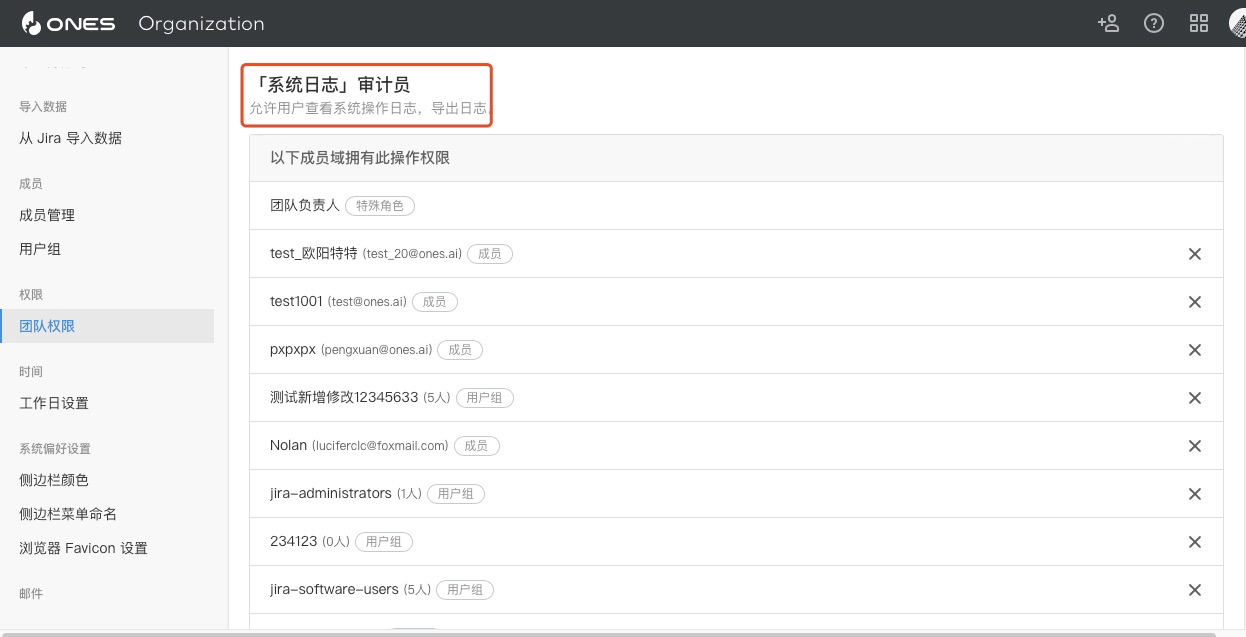
3.2 权限控制
具有「系统日志」审计员 权限的用户可以查看并导出系统日志
3.2 操作日志列表
| 日志元素 | 说明 |
|---|---|
| 操作时间 | 系统自动生成;展示年月日时分秒 |
| 操作人 | 执行操作的人 |
| 操作类型 | 描述一类操作,操作类型 = 操作 + 对象类型。 操作为具体动作,例如 导入、导出、批量删除、复制、新增、添加等。 对象类型为系统实体分类,例如 成员、部门、项目、迭代、工作项、工作项类型、所属模块、属性、文件等。 |
| 具体描述 | 用于描述当前操作影响的项目、页面组、用例库、工作项类型等对象,以及发生变更的字段。例如,若变更了工作项的负责人,显示为:工作项标题:测试任务;负责人:张三 -> 李四; 特别的,如果发生变更的字段过于复杂,则不展示对应信息。 |
| 所属团队 | 此元素只在多团队可见,描述是组织行为还是团队行为。 |
| IP | 操作人所在 IP。特别的,异步操作的 IP 为空,例如进度管理器执行的操作。 |

3.3 筛选操作日志
系统支持根据操作时间(一年跨度)、操作人、操作类型、所属团队的,筛选日志
3.4 导出操作日志
日志保留期限为 1 年,即 1 年前产生的日志将会删除,建议日志审计员定期归档日志。可以通过导出或脚本方式归档日志。
系统支持针对筛选结果导出日志(.csv 格式)