20220915 - 更新说明
| 更新时间 | 20220915 |
|---|---|
| 更新内容 | 新增功能:
|
一、ONES TestCase 测试报告支持自定义缺陷属性统计图表
适用于「团队版」和「企业版」的 ONES 系统
1.功能场景
测试人员在编写测试报告时,可根据缺陷属性多维度分析,丰富测试报告内容。
2.功能说明与操作流程
2.1 测试报告组件库增加缺陷属性分布图表
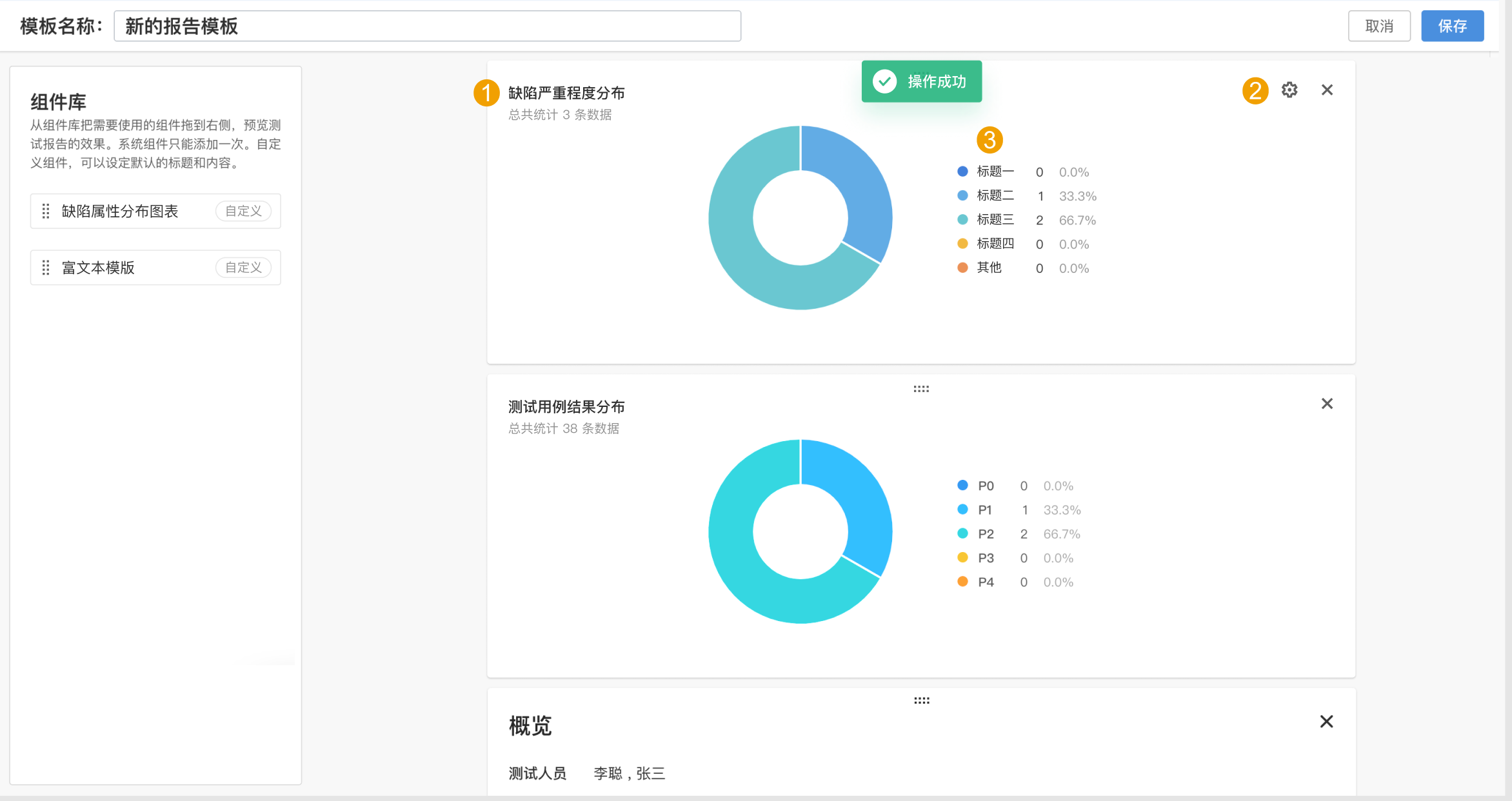
在测试报告模板编辑态或测试报告编辑态,增加「缺陷属性分布报表」组件,可用于展示测试报告中不同维度的缺陷数量分布情况,该组件支持在测试报告中多次添加。
Step 1 在左侧组件库中拖拽「缺陷属性分布图表」,放置在测试报告对应的位置中。

Step 2 鼠标在内容区释放之后,触发「缺陷属性分布设置」弹窗,在弹窗内设置卡片名称和分析维度。图表名称限制32 个字;可选择的分析维度包含:状态、状态类型或单选成员、单选菜单、单选迭代类型的属性。

Step 3 配置完成后,在测试报告模板中将会显示添加的缺陷分布属性图表卡片;选择测试计划生成测试报告后,将按卡片的配置展示不同维度的缺陷数量统计的图表,默认按照百分比从大到小,取前10个数值,多于10 个时,第10 个汇总剩余的数值,命名为“其他”展示。
3.查看更多
二、ONES TestCase 测试报告关联缺陷列表支持自定义表头、排序、筛选
适用于「团队版」和「企业版」的 ONES 系统
1.功能场景
测试人员在编写测试报告时,对报表展示的缺陷属性进行自定义展示、排序、筛选,展示测试人员关注的重要缺陷信息。
2.功能说明与操作流程
2.1 测试报告组件库增加缺陷属性分布图表
在测试报告模板编辑态或测试报告编辑态,「关联缺陷列表」组件支持设置表头显示属性、列表的排序规则,以及列表显示的筛选条件。
Step 1 点击设置图标,在弹窗内对「关联缺陷列表」进行设置。


Step 2 设置关联缺陷列表的表头显示属性。
-
初始态默认显示ID、标题、优先级、负责人、状态;
-
点击「添加展示属性」可继续添加工作项的属性显示在表头,最多可添加20个表头属性;
-
属性左侧支持拖拽,用于调整属性显示顺序;
-
点击右侧删除图标,删除已经添加的属性(标题不可删除)。

Step 3 设置关联缺陷列表的排序规则。
-
默认按照工作项的创建时间正序排列(由早到晚);
-
点击「添加条件」可添加其他的工作项属性增加排序规则,最多可添加5组排序规则;
-
属性右侧支持拖拽,用于调整排序规则顺序;
-
点击左侧删除图标,可删除已经添加排序规则,但至少保留一个排序属性规则。
可参与排序的属性如下:
l 系统属性:工作项ID、工作项类型、所属项目、状态、优先级、负责人、创建者、创建时间、截止日期、所属迭代
l 自定义类型的属性:单选菜单、单选成员、日期、时间、整数、浮点数、单选迭代

Step 4 设置关联缺陷列表的筛选条件。
-
默认不添加任何筛选条件时,展示测试计划执行关联的所有缺陷列表;
-
可添加多个条件组对关联的缺陷列表进行筛选后展示,筛选功能可参考我的工作台-筛选器中的筛选能力。

注:测试报告模版中的关联缺陷列表为示例数据,不会根据筛选条件、排序规则显示。对应规则将会在实际生成的测试报告中生效并展示。