20241018 - 更新说明
| 更新时间 | 20241018 |
|---|---|
| 更新内容 | 新增功能:
|
ONES Project 新增「甘特图」组件
甘特图简介
在甘特图组件中,可以基于标准工作项完成从 WBS 工作拆解、项目规划到进度管控的全流程管理。通过「表格+甘特图」的形式直观展示项目进展,实现瀑布式项目管理的高效协作与管理。
功能简介
甘特图设置
想要使用好甘特图组件,需要先进行配置,甘特图有以下配置项:
-
数据范围
-
属性映射
-
层级结构
-
排期规则
-
权限设置
数据范围
甘特图中展示的数据范围由项目范围和工作项层级和范围两个维度来确定。
项目范围
支持配置甘特图组件中显示的项目数据范围,默认是仅当前项目,也就是默认在甘特图中仅展示当前项目中的工作项。
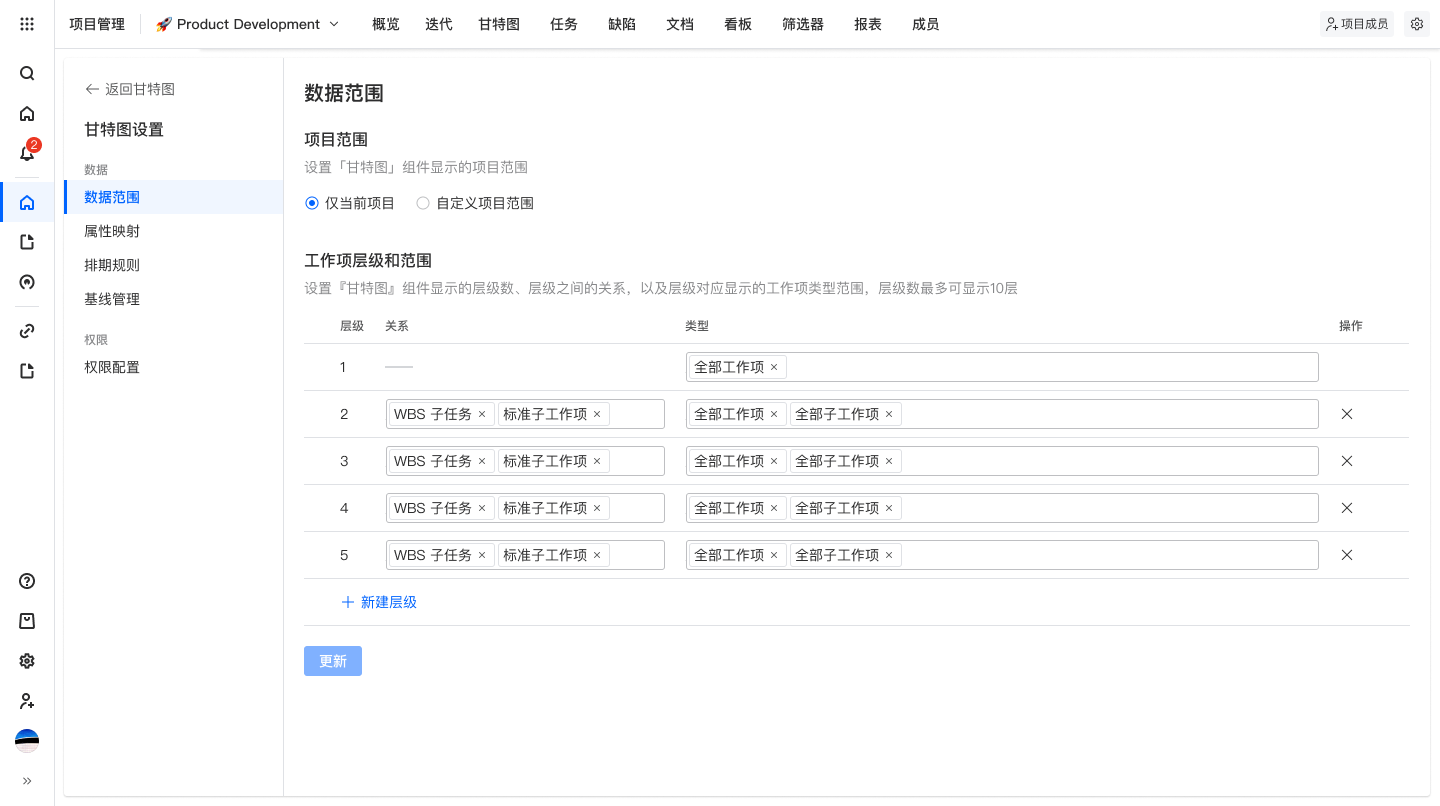
也可以选择自定义项目范围。选择自定义项目范围后,默认添加了当前项目且不可删除,可以手动添加其他项目。

工作项层级和范围
工作项层级和范围能够明确甘特图中不同层级所显示的工作项类型以及上下层级工作项之间的关系。在「工作项层级和范围」中,最多可设置十个层级啊, 能够设置每个层级要展示的工作项类型,除了第一个层级也就是顶级,其他层级默认会选中「全部工作项」和「全部子工作项」,第一个层级默认选中的是「全部工作项」。在层级关系中,默认选中的都是「WBS 子任务」和「标准子工作项」。
- WBS 子任务: 甘特图中创建的父子层级关系的工作项,或者在工作项属性「WBS 父任务」声明的父子关系。例如工作项 A 「WBS 父任务」这个属性的值是工作项 B,则工作项 A 就是工作项 B 的 WBS 子任务。

- 标准子工作项: 「子工作项」标签页中创建、关联的子工作项

层级关系和工作项类型会同时影响甘特图中显示的工作项,例如设置层级二的关系为「WBS 子任务」,工作项类型仅选择「需求」,则在甘特图中,第二层级只会展示上一层级工作项中工作项类型为「需求」的「WBS 子任务」。
通过工作项层级和范围,可以很灵活的搭建出不同的甘特图。例如产品路线图,就可以使用史诗-需求-用户故事的层级结构来搭建甘特图;而项目追踪就可以使用项目阶段-任务-子任务的层级结构来搭建甘特图。
属性映射
属性映射主要是设置在甘特图中,使用哪个工作项属性表达工作项的开始和完成时间,以便能够在甘个图中准确展示工作项的时间周期。默认将工作项的「计划开始日期」和「计划完成日期」映射为甘特图中的「开始日期」和「完成日期」。

除了上面提到的「计划开始日期」和「计划完成日期」两个属性,还支持映射以下属性:
| 开始日期 | 计划开始日期 日期类型的自定义工作项属性 |
|---|---|
| 完成日期 | 计划完成日期 截止日期 发布日期 日期类型的自定义工作项属性 |
排期规则
排期规则可以设置甘特图中任务的开始、完成日期的规则。分为「父子层级排期」和「工作日设置」两个配置项:
-
父子层级排期: 父子任务开始日期、完成日期以及工期之间的关系
-
自下而上:父任务的开始日期、完成日期以及工期由所有子任务的数据计算得到。其中父任务的开始日期和所有子任务中最早开始的子任务的开始日期保持一致;父任务的完成日期和所有子任务中最晚完成的子任务的完成日期保持一致
-
手动:父子任务开始日期、完成日期之间不受约束,可自行灵活调整
-
工作日设置: 计算工期时是否要统计非工作日
-
跳过非工作日:计算工期时不统计非工作日
-
不跳过非工作日:计算工期时统计非工作日

基线管理
可查看已添加的基线并进行重命名或删除

权限配置
在权限配置中可以配置「管理甘特图」和「编辑甘特图」权限的成员域。

甘特图和列表操作
新建任务
甘特图上点击「+新建工作项」即可打开新建输入框,快捷创建工作项,快捷新建的工作项类型「工作项范围和层级」中设置的工作项类型,也可以点击完整创建,进入【新建工作项】进行完整工作项创建和信息录入。

布局切换
甘特图支持表格、甘特两种视图,默认为甘特视图,点击对应的图标即可切换至对应的视图。
甘特图

表格

筛选
甘特图能同时对数据范围内的工作项进行快捷筛选,快捷筛选预期支持对「通用属性」和「工作项属性」进行筛选,具体支持的属性范围如下:
| 属性类型 | 筛选条件 |
|---|---|
| 通用属性 | 工期、开始日期、结束日期、基线开始日期、基线完成日期、基线开始日期偏差、基线完成日期偏差、延期时长 |
| 工作项属性 | ID、状态、状态类型、工作项类型、负责人、进度、优先级、所属项目、里程碑 |
排序
默认按照工作项的创建时间由近到远,支持拖拽方式手动调整排序。

分组
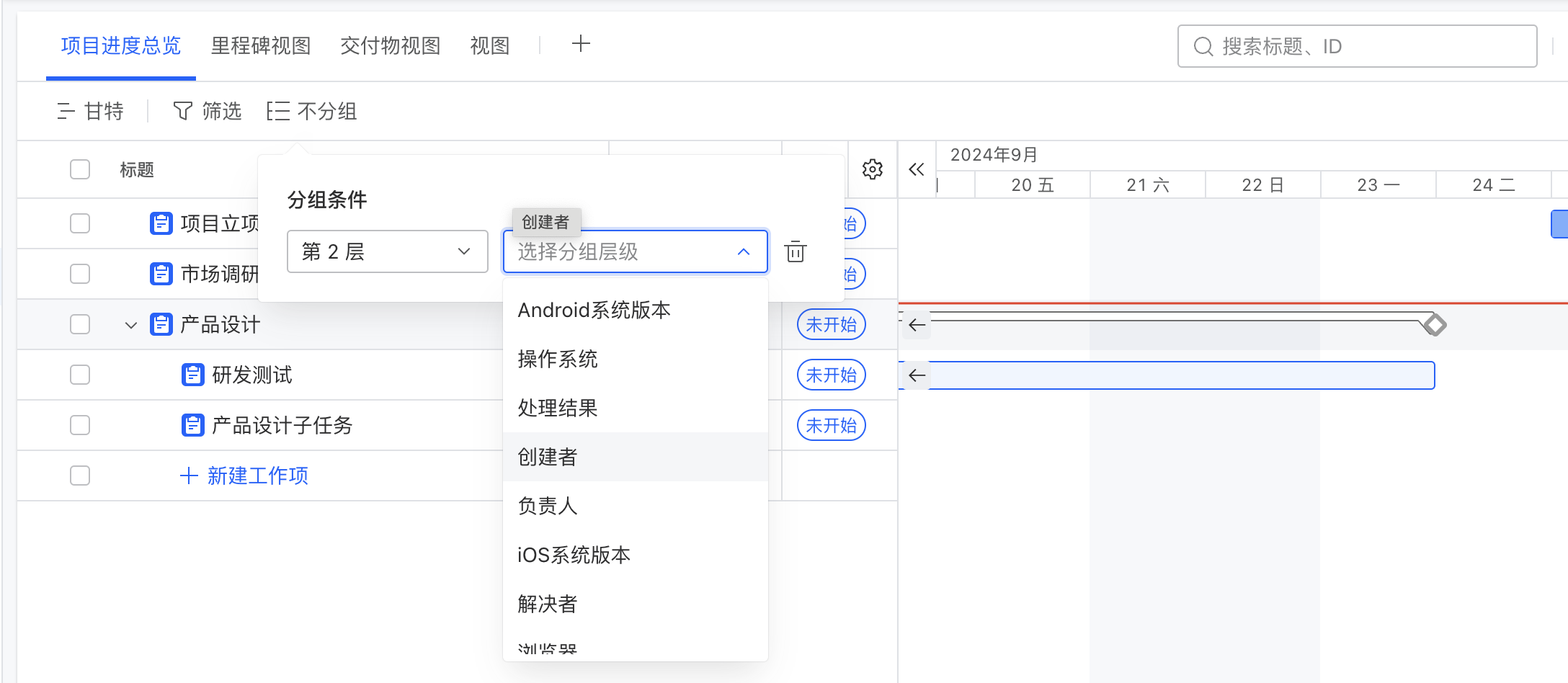
支持对指定的层级进行分组,用户需要先选择预期分组的层级,再选择分组维度,分组维度支持按照:负责人、状态、所属项目、所属迭代、优先级、自定义单选成员、自定义单选菜单;
折叠/展开
支持全部折叠/展开,或按指定的层级进行折叠和展开操作,用户可以选择具体希望折叠的层级。

视图管理
视图配置
筛选条件、分组选择、表格/视图选择、表头配置结果的操作受到视图的控制,默认前端保存,管理员点击「保存」后提交后端保存;
非视图配置
搜索内容、折叠展开选择、资源视图、基线展示、关键路径展示配置不受视图的控制。
视图「保存」「还原」和「锁定」
-
保存:当用户更改了视图配置后,当前按钮可点击,点击后将视图数据保存并提交至后端,此按钮仅管理员可操作;(仅甘特图管理员可操作)
-
还原:当用户更改了视图配置后,当前按钮可点击,点击后获取后端保存的视图配置数据并覆盖前端视图配置;
-
锁定:点击后,将视图配置锁定,锁定后所有用户只能查看和操作非视图范围的列表操作;(仅甘特图管理员可操作)
-
取消锁定:点击后,将视图配置取消锁定,取消锁定后非管理员的用户可以调整视图配置。(仅甘特图管理员可操作)

批量操作
支持批量修改属性、批量删除的快捷操作。选中1条或多条工作项后,可以在底部工具条选择进行具体的批量操作。

设置关联关系
创建关联关系
在甘特图中,支持拖拽创建工作项之间的关联关系。当鼠标悬停在工作项的时间区块上时,区块左右两侧会出现拖拽点,点击拖拽点并按住,拖拽到其他工作项的时间区块两侧的拖拽点上即可创建关联关系。


目前支持以下四种关联关系:
-
完成-开始(前置任务完成后,后置任务才能开始)
-
完成-完成(前置任务完成后,后置任务才能完成)
-
开始-完成(前置任务开始后,后置任务才能完成)
-
开始-开始(前置任务开始后,后置任务才能开始)
还可通过点击每个工作项右侧的更多菜单,选择「编辑依赖关系」,即可手动创建依赖关系。


除此之外,还能通过在工作项详情中添加关联工作项创建甘特图中的关联关系。在工作项详情-关联内容中,点击关联工作项,关联关系选择以下关联关系即可创建甘特图中的前后置依赖。

| 关联关系 | 描述 |
|---|---|
| 完成-开始 | 完成当前工作项才可开始的后置影响 |
| 开始当前工作项需先完成的前置依赖 | |
| 完成-完成 | 完成当前工作项才可完成的后置影响 |
| 完成当前工作项需先完成的前置依赖 | |
| 开始-完成 | 开始当前工作项才可完成的后置影响 |
| 完成当前工作项需先完成的前置依赖 | |
| 开始-开始 | 开始当前工作项才可开始的后置影响 |
| 开始当前工作项需先开始的前置依赖 |
查看关联关系详情
点击工作项之间的依赖关系连线,即可查看工作项之间的依赖关系,并能开启或关系紧随模式。

开启紧随模式后,后置任务会根据延迟时间和关联关系自动调整周期。延迟时间是指后置任务在前置任务结束处理后可以延迟多久进行处理,默认为 0 天。以「完成-开始」的关联关系举例,若延迟时间为 0 天,则代表后置任务的开始时间是前置任务完成时间的后一天,如果延迟时间为 2 天,则代表后置任务在前置任务完成两天后开始。
自动排期
在甘特图中创建关联关系之后都会根据关联关系对工作项进行自动排期,但因为项目中工作项的数据可能之前就存在不合理的情况,此时就可以通过自动排期来进行数据的修改,修改内容如下:
-
若开始日期晚于完成日期,会自动修改,使开始日期=完成日期
-
若开始日期/完成日期在非工作日上,则会将开始日期/完成日期移动至最近的一个工作日上
-
若子任务的开始/完成日期超过了父任务的开始/完成日期,则会自动将父任务的开始日期调整为所有子任务中最早开始的日期,父任务的完成日期调整为所有子任务中最晚完成的日期
里程碑管理
功能简介
里程碑是项目中的关键检查点。合理设置里程碑能为项目成员明确工作重点,帮助项目经理或管理人员了解项目进展,及时发现并解决问题,确保项目顺利完成。
功能说明
将工作项标记为里程碑,并在甘特图中展示
在甘特图中,可将任意工作项(普通节点 或 父级节点)标记为里程碑。 具体标记方式有:
-
点击更多将工作项「标记为里程碑」
-
通过设置出「里程碑」表头,快速修改来标记
-
快捷新建工作项时勾选「标记为里程碑」

标记后,该工作项在甘特图中将变为里程碑样式。里程碑支持「仅有完成日期」或「包含开始和完成日期」,满足不同的里程碑管理方法
-
当里程碑仅有完成日期时,可视为单独设立的里程碑,常用于大型项目或复杂项目中,需要明确关键时间节点
-
当里程碑包含开始和完成日期时,可视为以工作项的结束日期作为里程碑,常用于较小或较为简单的项目中
-
通过添加/删除开始日期,里程碑可在这两种类型之间变更

里程碑时间轴
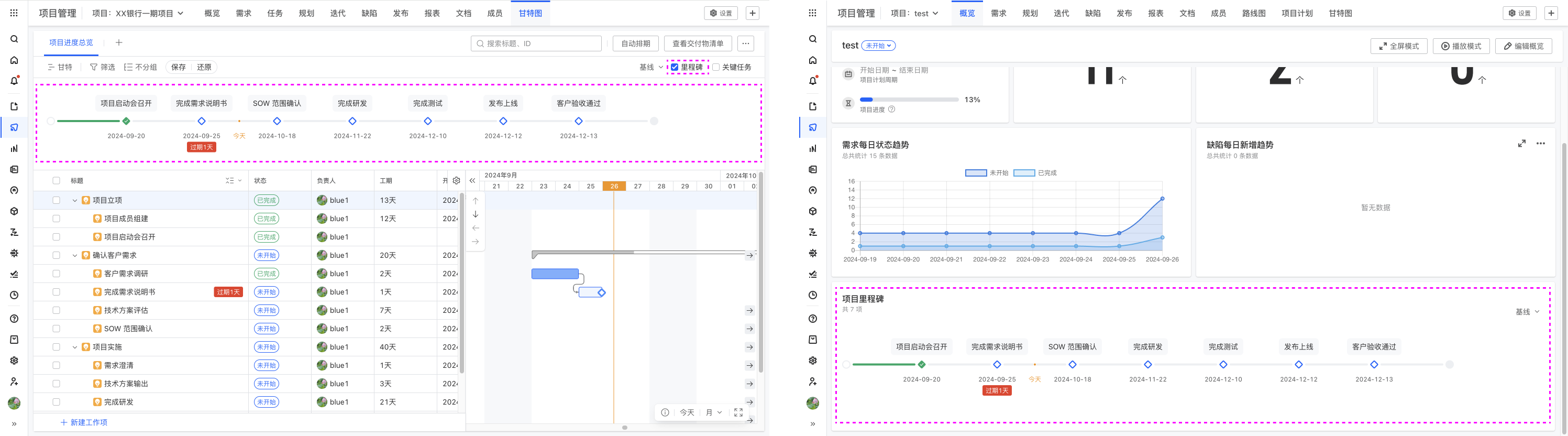
勾选【里程碑】选项后,将出现里程碑时间轴:展示甘特图中的里程碑。筛选甘特图后,时间轴中的里程碑将根据筛选结果同步更新。同时,里程碑时间轴可作为项目概览卡片被添加。
交付物管理
功能简介
交付物是在项目执行过程中产生的各种形式的成果。而交付物管理也贯穿项目的各个阶段,推动项目顺利完成。
-
在计划阶段,项目经理制定交付物清单,明确各项成果
-
在执行阶段,项目成员按照计划提交交付物
-
在监控阶段,项目经理根据项目进展,检查交付物的提交情况
-
在关闭阶段,项目团队完成交付物等归档工作
功能说明
为工作项新建交付物,形成交付物清单
可为甘特图中的任意工作项新建目标交付物,以明确完成该工作项时所需产出的成果。具体添加方式有:
-
在甘特图点击更多「新建目标交付物」
-
在工作项详情视图配置中添加「交付物」标签页后,可在「交付物」标签页中「新建目标交付物」

定义目标交付物的关联工作项、名称和类型后,即可在交付物清单中查看
-
关联工作项不可修改
-
名称后续可修改
-
类型在未提交交付物时可修改,在提交交付物后不可修改

提交/重新提交交付物
项目成员根据交付物类型(文件、链接或Wiki页面),进行上传文件、填写链接或关联Wiki页面以提交交付物

查看交付物及其提交情况
项目经理可通过不同方式查看交付物及其提交情况,以监控项目进展:
- 在甘特图中,通过设置出「交付物」表头查看

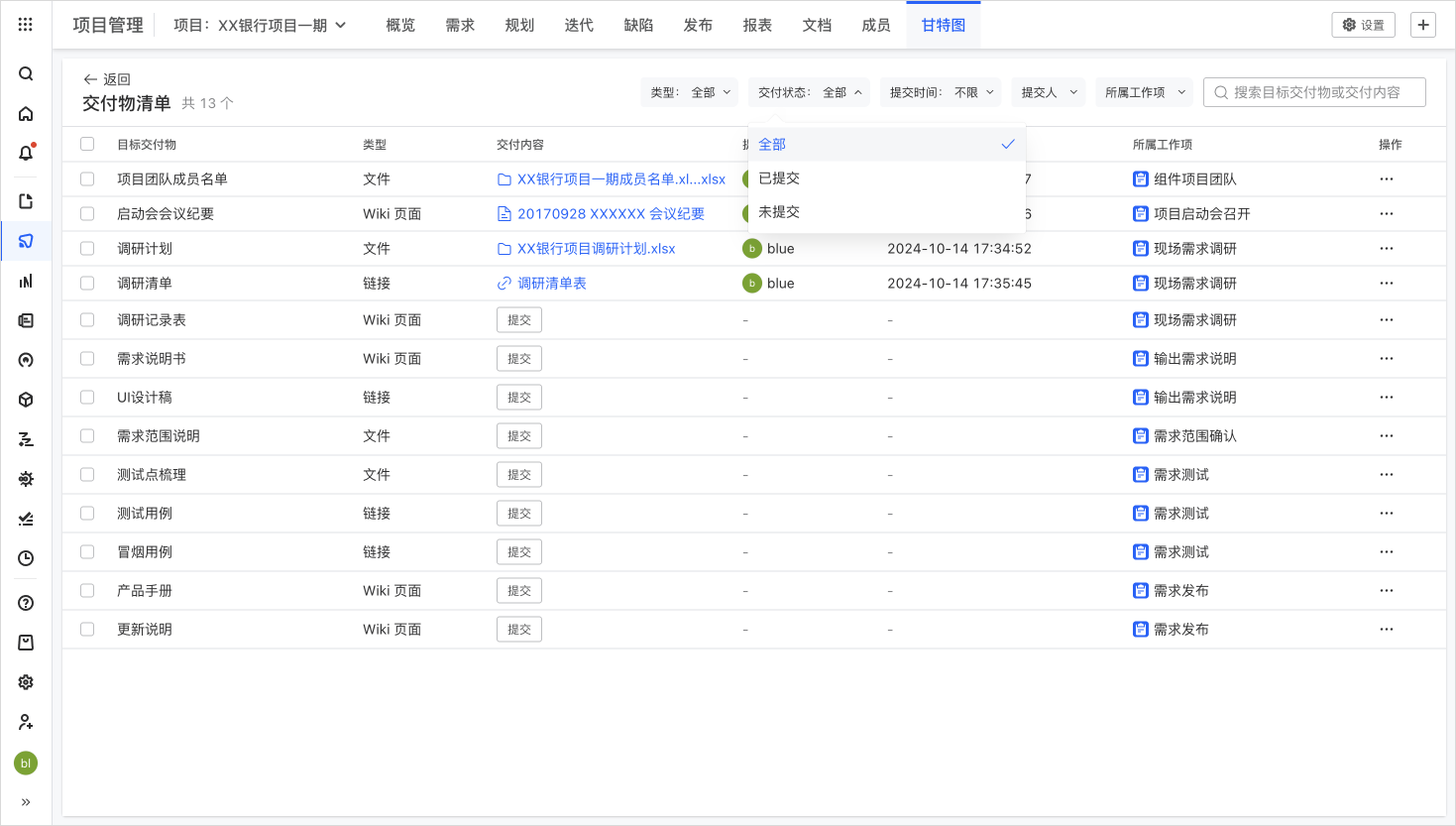
- 在甘特图中,点击查看交付物清单,全览项目的交付物,并进行筛选或搜索
- 在工作项详情中的「交付物」标签页中查看

- 在项目概览中,通过添加「交付物提交情况」卡片查看

批量导出交付内容进行打包归档
在交付物清单中,可选择需要打包归档的交付物,进行批量下载

交付物权限配置
在「工作项类型」-「工作项权限」中,可针对特定工作项配置「查看交付物」「管理交付物」「提交/重新提交交付物」权限的成员域

基线对比
功能简介
项目计划正式制定后,应设立基线以记录原始时间计划。在计划发生变更时,项目经理可以通过对比基线与当前情况,分析偏差并评估项目绩效。
功能说明
添加基线
在点击右上角基线后可「添加基线」,并对基线进行命名

选择基线对比
选择某一基线后,
- 甘特图中出现基线对比条,展示基线与当前情况

- 通过设置出「基线开始日期、基线完成日期、基线开始日期偏差、基线完成日期偏差」表头,直观展示相关日期偏差
其中,基线开始/完成日期偏差指当前开始/完成日期与基线开始/完成日期的差值,负值表示提前,正值表示延后。并可筛选相关基线字段数据

- 里程碑时间轴将展示基线数据

基线管理
在点击右上角基线后可进入「基线管理」,并对基线进行重命名或删除

导入和导出
甘特图导入和更新
点击甘特图右上角更多菜单中的「甘特图设置」可进入打开导入更新弹窗。

点击设置模版-下载模版,在模版中会自动追加「WBS」「里程碑」「前置任务」「后置任务」4个字段。

填好并上传模版后,点击「下一步」进行字段匹配。
注意:
1.「WBS」「里程碑」「前置任务」「后置任务」不需要匹配,系统会根据字段名进行默认匹配;
- 会根据上传文档数据中「工作项ID」值是否为空,判断是导入新建还是导入更新,和工作项导入更新逻辑一致。

点击「下一步」进行导入预校验。

点击「开始导入」即可开始正式导入,导入完成后【进度管理器】会分别展示「工作项导入」以及「甘特图数据导入更新」的结果

甘特图导出
点击甘特图右上角更多菜单中的「导出」即可导出甘特图数据,导出的字段范围和当前视图的表头范围一致。

